Perder un documento crítico o una carpeta de fotografías por un simple error de pulsación es una de las experiencias más frustrantes frente al ordenador. Sin embargo, en este 2026, borrar un archivo en Windows no siempre significa que haya desaparecido de forma irreversible. El sistema operativo y las nuevas tecnologías de almacenamiento NVMe permiten diversas capas de rescate técnico antes de dar por perdida la información. Si necesitas recuperar archivos borrados con éxito, esta guía técnica profesional es para ti.
Protocolo de recuperación de datos:

Metodología informática para recuperar archivos borrados en entornos Windows 11.
1. El primer paso: La Papelera de reciclaje avanzada
Parece una solución obvia, pero la mayoría de los usuarios desconocen cómo funciona la lógica de borrado de Windows. Cuando eliminas un elemento sin pulsar la combinación Shift + Supr, el archivo no se borra; simplemente se mueve a un directorio oculto llamado $Recycle.Bin donde el sistema conserva sus metadatos de ubicación original. Este es el primer lugar donde debemos acudir para recuperar archivos borrados.
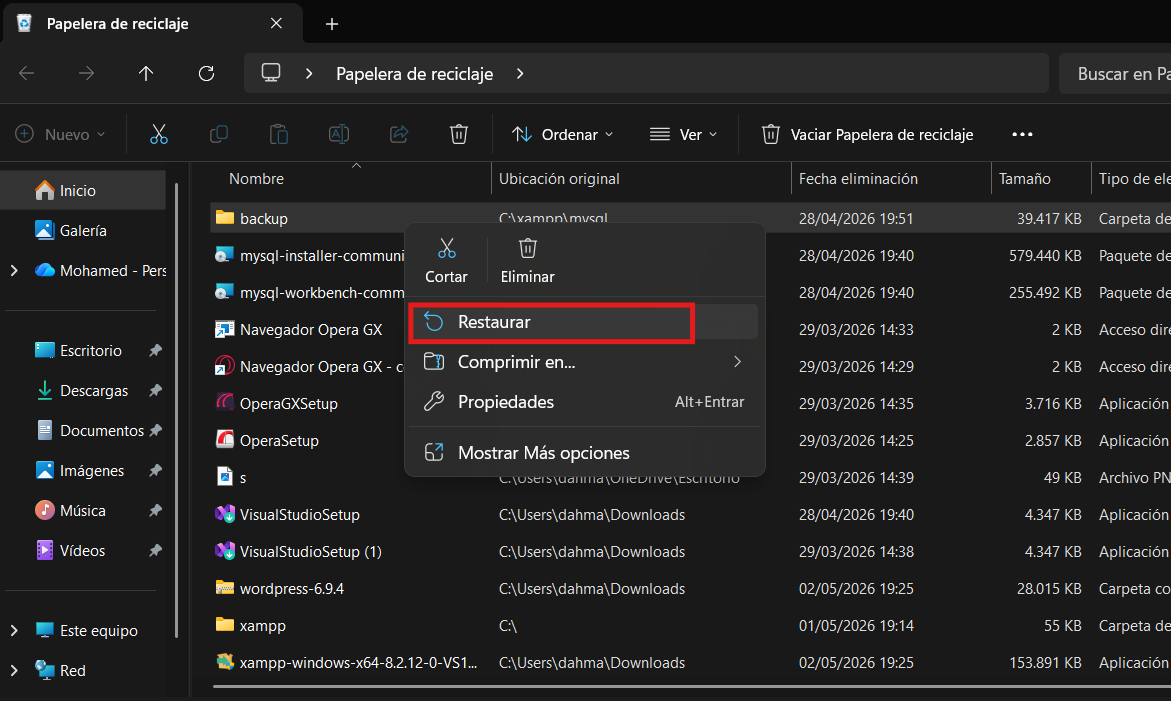
La opción «Restaurar» devuelve el archivo a su ruta exacta inicial.
- Truco de taller: Si tienes cientos de archivos, haz clic derecho en un espacio vacío y selecciona Ordenar por > Fecha de eliminación. Esto pondrá lo último que perdiste al principio de la lista, facilitando la tarea de recuperar archivos borrados recientemente.
2. Versiones anteriores y el Historial de archivos
¿Qué sucede si el archivo no está en la papelera porque lo sobreescribiste o borraste accidentalmente una partición completa? Windows utiliza una tecnología llamada «Instantáneas de volumen» (Volume Shadow Copy). Para recuperar archivos borrados mediante este método, haz clic derecho en la carpeta contenedora, ve a Propiedades y selecciona la pestaña Versiones anteriores. Si tienes activado el Historial de archivos o un punto de restauración, podrás viajar atrás en el tiempo y rescatar el archivo tal como estaba hace unas horas.
3. Recuperación avanzada con Windows File Recovery (CMD)
Cuando los métodos visuales fallan, la herramienta oficial Windows File Recovery (winfr) es la solución definitiva de grado forense. Esta utilidad de línea de comandos escanea directamente los clústeres del disco duro en busca de «firmas» digitales de archivos que el índice de Windows ya no ve. Es el método más potente para recuperar archivos borrados después de un vaciado de papelera.
Para usarlo, abre el Terminal como administrador y ejecuta este comando de ejemplo para rescatar todos tus archivos PDF desde el disco C hacia una unidad externa E:
winfr C: E: /regular /n *.pdf
4. Rescate desde la nube: OneDrive y copias temporales
En el ecosistema de 2026, casi todos los documentos importantes están vinculados a la nube. Si recuperar archivos borrados de forma local parece imposible, comprueba la papelera de OneDrive en la web. Microsoft mantiene una retención de 30 días para usuarios domésticos y de 93 días para empresas.
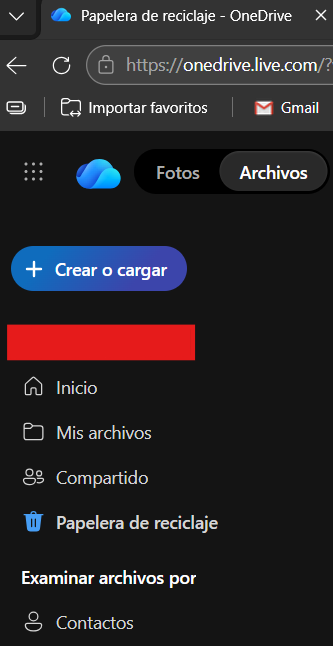
OneDrive permite rescatar datos borrados de forma remota.
5. El factor crítico: Recuperar datos en SSD vs HDD
La tecnología de almacenamiento define tus probabilidades de éxito. En los discos mecánicos antiguos (HDD), los datos permanecen físicamente hasta que algo nuevo se escribe encima. Sin embargo, para recuperar archivos borrados en un SSD, luchamos contra el comando TRIM. Este comando ordena al disco «limpiar» las celdas de memoria inmediatamente tras el borrado para mantener la velocidad.
Regla de oro de Glucotech: Si has borrado algo vital en un SSD, apaga el equipo de inmediato. Cada segundo que el PC está encendido, el comando TRIM y los procesos de fondo aumentan el riesgo de que recuperar archivos borrados sea imposible por la destrucción física del dato en la celda NAND.
6. FAQ: Preguntas frecuentes sobre recuperar archivos borrados
¿Puedo recuperar fotos de un USB formateado?
Sí, siempre que no hayas realizado un «formateo completo» (que escribe ceros en toda la unidad). Un formateo rápido solo borra el índice. Usando el modo Extensive de winfr, podrás recuperar archivos borrados en la mayoría de pendrives.
¿Por qué los archivos recuperados no se pueden abrir?
Esto se llama corrupción de datos. Sucede cuando el archivo fue parcialmente sobreescrito por el sistema antes de que intentaras rescatarlo. Es por esto que se recomienda no instalar software nuevo en el disco donde intentas recuperar archivos borrados.
¿Influye la salud del disco en la recuperación?
Totalmente. Un disco con sectores dañados puede colapsar durante el proceso de escaneo. Si tu disco hace ruidos extraños o es muy lento, consulta nuestra guía de SSD NVMe lento para diagnosticar su salud antes de operar.
Conclusión técnica final
La recuperación de archivos borrados en Windows es una carrera contra el tiempo y la sobreescritura de datos. La clave del éxito reside en la inmediatez y en dejar de usar el disco afectado al instante. Si tu equipo presenta fallos recurrentes que te obligan a reiniciar, te recomendamos revisar nuestra guía sobre la pantalla azul en Windows para asegurar que tu hardware no está comprometiendo la integridad de tus datos.
Guía de rescate de datos redactada por los expertos en soporte IT de Glucotech.es. Para soporte oficial de herramientas de recuperación, visita Microsoft Support.