Si notas que tienes un PC lento en Windows 11, no estás solo. Es uno de los problemas más comunes en 2026 debido a las exigentes actualizaciones estructurales del sistema operativo y la carga masiva de procesos activos en segundo plano. En la mayoría de los casos, la lentitud tiene una solución técnica clara sin necesidad de formatear el equipo por completo ni gastar dinero en componentes nuevos.
Índice de optimización:

Diagnóstico técnico para acelerar un PC lento en Windows 11 sin formatear los discos.
1. PC lento en Windows 11: Causas principales
Para solucionar el problema de rendimiento, primero debemos entender qué componentes están lastrando el entorno del sistema operativo. Aunque Windows 11 es visualmente atractivo, consume una cantidad de recursos drásticamente superior a sus predecesores debido a su interfaz fluida y servicios de telemetría activos de fábrica. Las causas más habituales observadas en soporte IT suelen ser:
- Programas de inicio: Aplicaciones comerciales que arrancan en segundo plano y devoran RAM desde el arranque inicial.
- Falta de espacio en disco: Un dispositivo de almacenamiento masivo por encima del 90% de capacity ralentiza los tiempos de escritura del kernel.
- Efectos visuales pesados: Transparencias del escritorio y animaciones complejas que saturan la GPU en equipos de oficina.
- Controladores obsoletos: Drivers lógicos de la placa base no optimizados correctamente para las últimas actualizaciones del sistema.
2. Cómo acelerar un PC lento en Windows 11 (Software)
Desactiva programas de inicio innecesarios
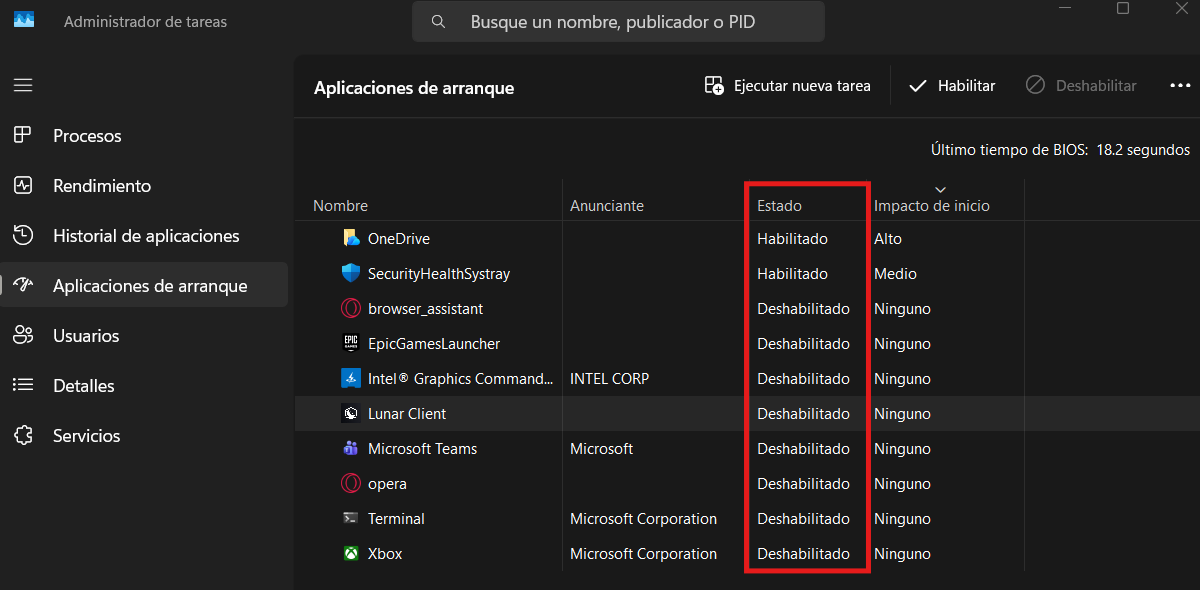
Esta es la forma más rápida de notar una mejora en la carga lógica. Muchos softwares se configuran de forma automática para arrancar junto con el equipo. Pulsa la combinación de teclas Ctrl + Shift + Esc para desplegar el Administrador de tareas, navega hasta la pestaña de Aplicaciones de inicio y deshabilita todo lo que no utilices en tu rutina diaria. Verás que los tiempos lógicos del procesador se liberan al instante.
Ajustar el rendimiento visual del sistema
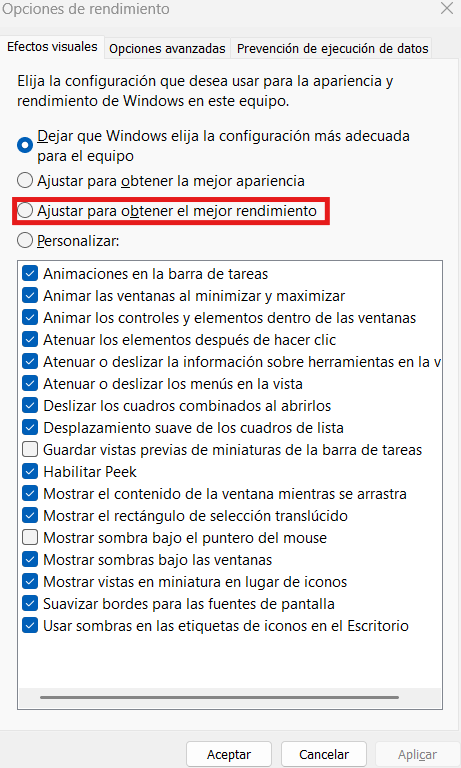
Si tu ordenador no dispone de especificaciones de gama alta, las animaciones y sombras lógicas pueden provocar esa persistente sensación de tener un PC lento en Windows 11. Accede al menú de búsqueda, escribe la directiva «Ajustar la apariencia y rendimiento de Windows» y marca la casilla de verificación de «Ajustar para obtener el mejor rendimiento». Notarás que la interfaz gráfica responde con mucha mayor agilidad.
3. Optimización avanzada: Hardware y Memoria Virtual
A veces, las soluciones de software aplicadas al espacio de usuario no son suficientes para desatascar las colas de instrucciones. Si después de seguir los pasos anteriores sigues notando el PC lento en Windows 11, es imperativo auditar el hardware siguiendo las directrices del soporte oficial de Microsoft para garantizar una correcta estabilidad de los descriptores lógicos:
- Memoria Virtual: Si tu placa cuenta con 8GB de RAM o menos, el sistema sufrirá cuellos de botella dinámicos. Puedes incrementar manualmente el «archivo de paginación» dentro de las propiedades avanzadas del sistema de almacenamiento.
- Migración estructural a SSD: Si tu sistema operativo todavía se ejecuta desde un disco duro mecánico tradicional (HDD), Windows 11 siempre irá lento debido a los tiempos de acceso de las agujas físicas. Dar el salto a una unidad sólida es la actualización de hardware más eficiente que existe en este 2026.
Si además de ralentizaciones lógicas detectas cortes en la navegación web, esto lastra la ejecución de los servicios en la nube. Si compruebas que no funciona el WiFi en tu portátil, es muy probable que los reintentos de conexión de la pila de red estén saturando los hilos del procesador.
4. Preguntas frecuentes (FAQ)
¿Por qué mi ordenador va lento después de actualizar Windows 11?
Tras la instalación de un paquete acumulativo pesado, Windows ejecuta rutinas automáticas de indexación de archivos en segundo plano durante las primeras horas de uso local. Es un comportamiento técnico normal, pero si la pesadez persiste inalterable en el tiempo, te sugiero realizar una limpieza de los archivos temporales del almacén de componentes del sistema.
¿Es normal que Windows 11 consuma un porcentaje tan alto de memoria RAM?
Completamente. La arquitectura de asignación de memoria de Windows 11 está diseñada para cachear y precargar en los bancos lógicos las herramientas que utilizas habitualmente para acelerar su apertura. El problema real aparece si este consumo del bus bloquea de forma abrupta la ejecución de tus tareas informáticas cotidianas.
Esta documentación técnica ha sido redactada por el equipo informático de Glucotech para asegurar que la infraestructura de tu ordenador con Windows 11 rinda siempre bajo los más altos estándares de rendimiento profesional de taller.
12 comentarios en «PC lento en Windows 11: soluciones rápidas y efectivas»