Si te encuentras en la situación de que no funciona el WiFi en mi portátil, sabemos que la frustración es total. En 2026, con la llegada de protocolos más complejos como WiFi 6E y WiFi 7, los errores de autenticación y las caídas de señal se han vuelto más comunes. Como técnicos de soporte, sabemos que una conexión inestable puede arruinar tu jornada. En esta guía vamos a desglosar las soluciones definitivas para recuperar tu conexión inalámbrica hoy mismo.
Ínce de soluciones de red:

Protocolos técnicos para cuando no funciona el WiFi en mi portátil.
1. ¿Por qué no funciona el WiFi en mi portátil? Causas reales
Para solucionar el problema de raíz, primero debemos identificar dónde nace el fallo. En los equipos actuales, la pila de protocolos TCP/IP es extremadamente sensible a los cambios de energía y actualizaciones del núcleo de Windows. Cuando el usuario nos dice que no funciona el WiFi en mi portátil, solemos encontrar estos patrones técnicos comunes:
- Conflictos de IP y DHCP: El router no es capaz de asignar una dirección válida a tu equipo, lo que genera un bucle infinito de conexión.
- Desactivación por ahorro de energía: Windows apaga el chip WiFi para optimizar la batería y, en portátiles antiguos, no es capaz de reactivarlo tras el reposo.
- Saturación de canales: Interferencias masivas en las bandas de 2.4GHz que bloquean la comunicación inalámbrica por el ruido de otros dispositivos.
2. Verificación de Hardware y Modo Avión
Muchos portátiles profesionales incluyen atajos de teclado (como Fn + F2 o F12) que cortan la corriente directamente al módulo inalámbrico (M.2 o mini-PCIe). Si esto ocurre, no funciona el WiFi en mi portátil por mucho que intentes configurar el sistema por software, ya que el hardware está en estado «OFF».
3. Ciclo de encendido (Power Cycle) del Router y PC
Reiniciar los dispositivos limpia la tabla ARP de tu red local. Apaga el router y desconéctalo de la corriente 30 segundos. Esto permite que los condensadores del equipo de red se vacíen por completo. Reinicia tu portátil y vuelve a conectar el router esperando a que las luces sean fijas y estables antes de intentar navegar.
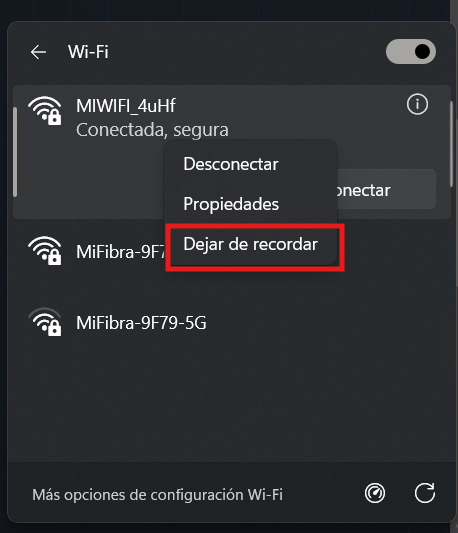
4. Resetear protocolos de red mediante comandos (CMD)
Si el problema persiste, abre el Símbolo del sistema (CMD) como administrador y ejecuta estos comandos técnicos en orden para limpiar el catálogo de sockets: netsh winsock reset, netsh int ip reset, ipconfig /flushdns. Estos comandos reparan las rutas de datos internas que a veces se corrompen tras una caída de tensión.
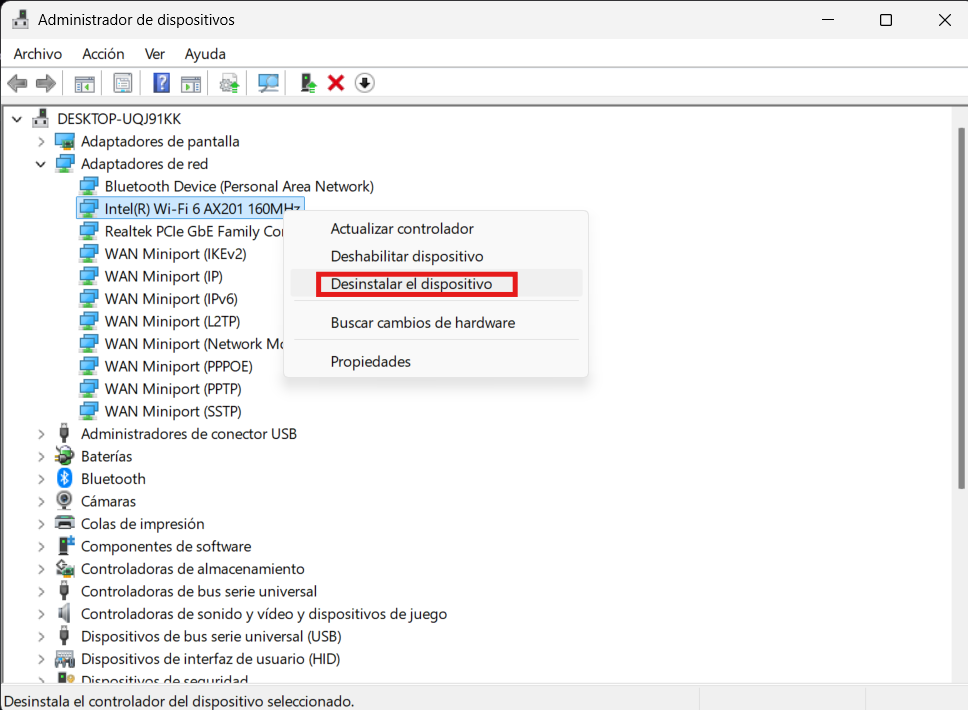
5. Reinstalación técnica de los controladores (Drivers)
Si el adaptador aparece con un triángulo amarillo, descarga el controlador oficial del fabricante. Puedes consultar la guía oficial de Microsoft para asegurar la compatibilidad total con tu versión de Windows 11 o 10.
6. FAQ: Dudas si no funciona el WiFi en mi portátil
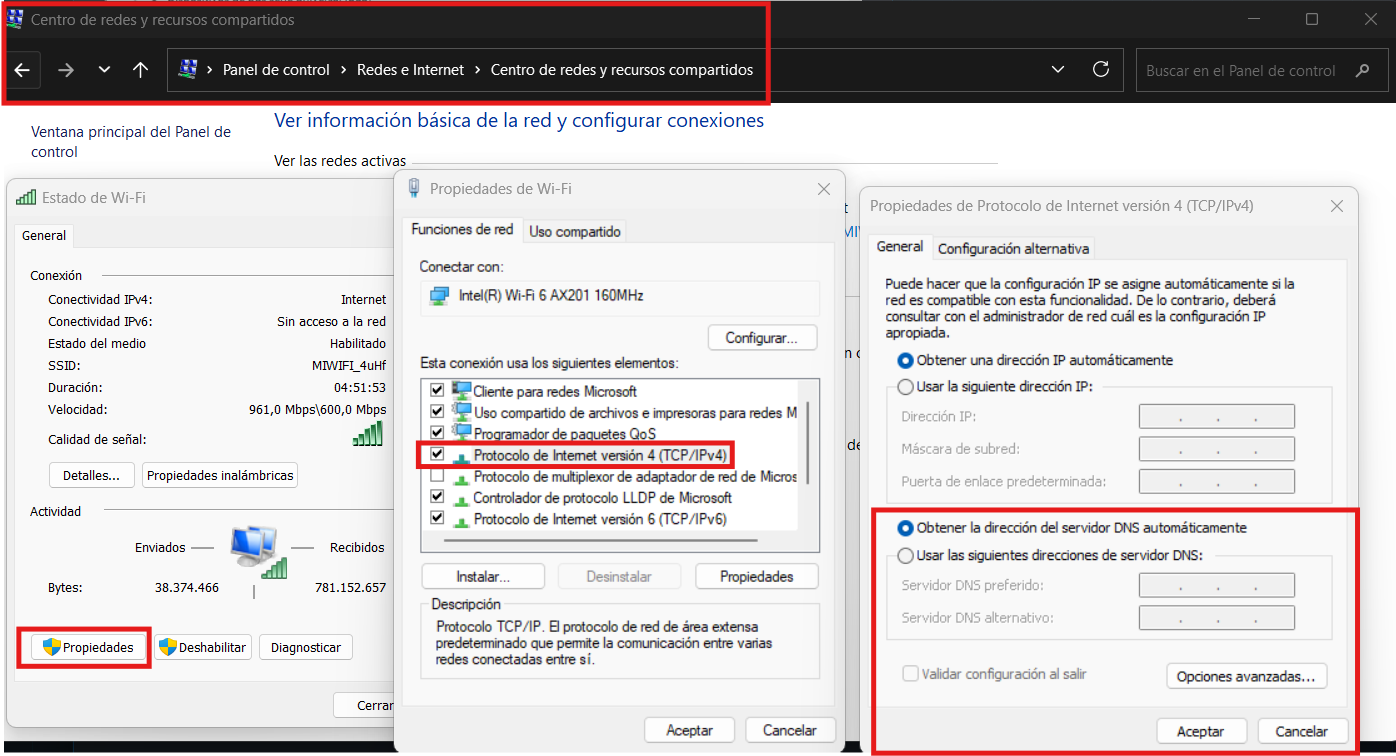
¿Por qué mi portátil se conecta pero pone «Sin Internet»?
Suele ser un fallo en la asignación de DNS. Prueba a configurar manualmente los DNS de Google (8.8.8.8) en las propiedades de tu adaptador inalámbrico como mostramos en la siguiente imagen técnica.
¿Puede el sobrecalentamiento afectar a la red?
Sí. Si la temperatura interna es excesiva, el chip inalámbrico puede entrar en protección térmica. Revisa nuestra guía sobre bajar temperatura pc si el WiFi falla tras varias horas de uso intenso, ya que el calor de los componentes degrada la estabilidad de la señal.
Conclusión técnica
Solucionar un escenario donde no funciona el WiFi en mi portátil requiere paciencia y un descarte lógico de hardware y software. Limpiar los controladores antiguos y resetear la pila de red mediante comandos suele devolver la estabilidad total al 95% de los equipos afectados.
Esta guía de red ha sido redactada por el equipo de soporte técnico de Glucotech para asegurar tu conectividad inalámbrica y rendimiento profesional.
13 comentarios en «No funciona el WiFi en mi portátil: soluciones rápidas»