Si alguna vez has conectado un pendrive o disco externo y te has encontrado con que el USB no detectado en Windows es el mensaje que recibes, no entres en pánico. En este 2026, a pesar de la madurez de Windows 11, los conflictos de controladores y las asignaciones de letras de unidad siguen siendo problemas técnicos habituales. En Glucotech hemos analizado miles de estos casos y casi siempre la solución es una cuestión de configuración del bus serie universal.
Guía de resolución técnica:
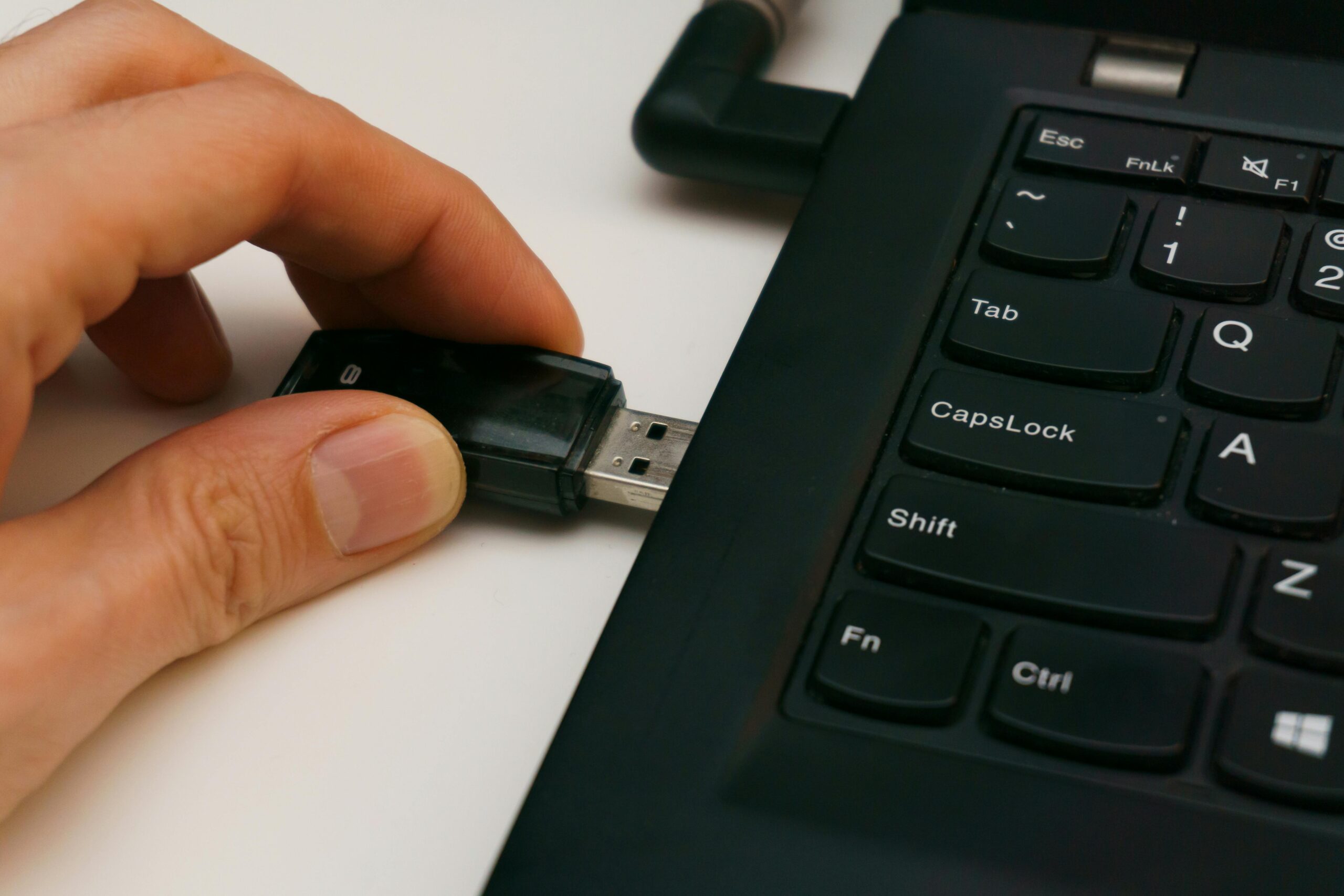
Estrategias técnicas para recuperar el acceso cuando el USB no detectado en Windows bloquea tus archivos.
1. ¿Por qué ocurre el USB no detectado en Windows? Análisis técnico
Cuando un USB no detectado en Windows se convierte en un problema recurrente, debemos analizar toda la cadena de conexión. No siempre es culpa de la memoria USB; a menudo, el kernel del sistema operativo ha «bloqueado» el puerto por un pico de tensión o existe un conflicto de software interno con la controladora de host XHCI. En el taller de Glucotech, vemos que el 40% de estos errores son puramente lógicos.
Las causas técnicas más frecuentes incluyen:
- Fallo de enumeración: Windows detecta el dispositivo pero no puede leer su descriptor de hardware.
- Puertos con suciedad o estática: El desgaste o el polvo acumulado impiden el contacto eléctrico de los 5V.
- Controladores obsoletos: La controladora de bus serie universal de la placa base necesita un refresco.
- Conflictos de energía: El sistema apaga los puertos para ahorrar batería (muy común en laptops).
2. Soluciones físicas y comprobación de hardware
Es el paso más lógico pero el más ignorado. Prueba el dispositivo en todos los puertos disponibles. Si tienes un PC de sobremesa, utiliza siempre los puertos traseros (conectados directamente a la placa base), ya que los delanteros suelen tener cables internos de peor calidad que causan caídas de tensión.
Si el dispositivo funciona en otro equipo, el problema es la configuración de tu PC actual. En este caso, realizar un «Power Cycle» (apagar, desconectar de la corriente y pulsar el botón de encendido 30 segundos) ayuda a descargar la electricidad estática de los puertos y soluciona el escenario de USB no detectado en Windows de forma inmediata.
3. Gestión de controladores y energía cuando el USB no detectado ocurre
Si el hardware está bien, el culpable es el software. Haz clic derecho en Inicio y selecciona Administrador de dispositivos. Busca la sección «Controladoras de bus serie universal». Si ves un triángulo amarillo, Windows ha detectado un error de comunicación crítico.
Haz clic derecho en el dispositivo con error y selecciona Desinstalar dispositivo. Luego, desconecta el USB y reinicia tu ordenador. Al encenderse de nuevo, Windows usará su repositorio local para instalar los drivers más limpios y compatibles.
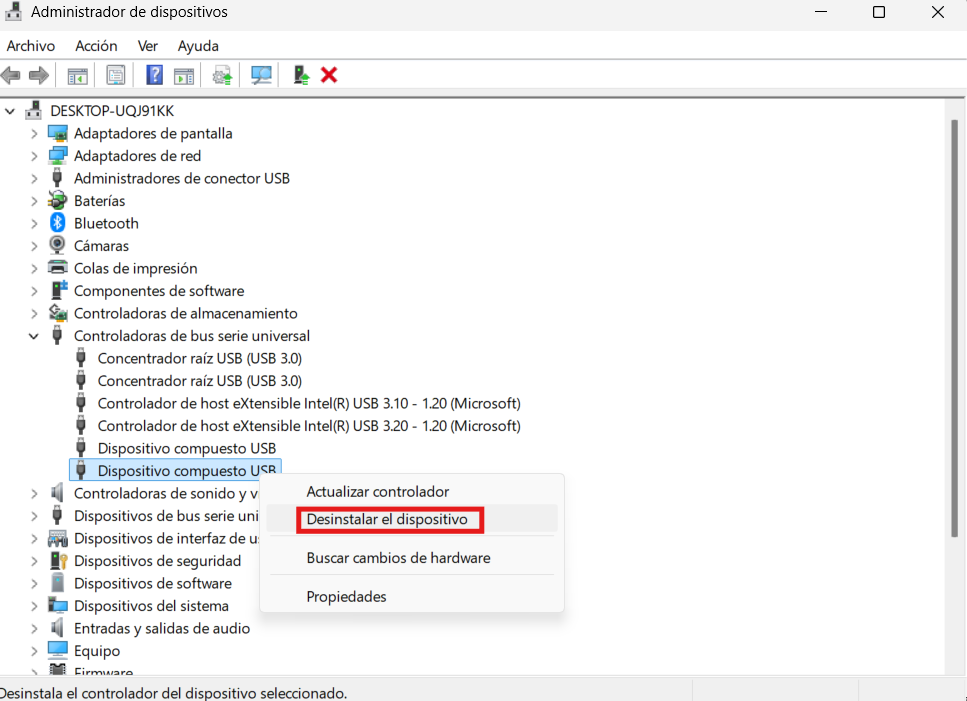
Panel de control avanzado para gestionar la detección de puertos USB.
Desactivar la suspensión selectiva de USB
Esta es una causa oculta de que el USB no detectado en Windows ocurra en portátiles. Ve a Panel de Control > Opciones de energía > Cambiar configuración avanzada. Busca «Configuración de USB» y desactiva la «Suspensión selectiva». Esto garantiza que el puerto siempre reciba el voltaje necesario para alimentar discos duros externos o pendrives de gran capacidad.
4. Administración de discos y asignación de letras
A veces el USB está conectado y funcionando, pero no aparece en «Este equipo». Esto sucede porque Windows no le ha asignado una letra de acceso válida. Para solucionarlo, puedes seguir la guía oficial de Microsoft sobre gestión de periféricos o hacer lo siguiente:
- Abre la Administración de discos (clic derecho en Inicio).
- Busca una unidad marcada como «Extraíble».
- Si tiene una barra azul pero no tiene letra, haz clic derecho y selecciona «Cambiar la letra y rutas de acceso». Asígnale una letra como la Z: para evitar conflictos con unidades de red.
5. FAQ: Dudas si el USB no detectado en Windows persiste
¿Por qué mi USB va muy lento al copiar archivos?
Suele ser un conflicto de recursos. Te recomendamos revisar nuestra guía sobre cómo optimizar un PC lento en Windows 11, ya que el uso excesivo de CPU ralentiza las transferencias de datos.
¿Qué hago si sale «Dispositivo USB desconocido»?
Este error es eléctrico en el 80% de los casos. Prueba a conectar el dispositivo a través de un HUB con alimentación externa; si funciona, la fuente de alimentación de tu PC está perdiendo estabilidad. Puedes diagnosticarlo en nuestro post de PC se apaga solo.
Conclusión técnica
Recuperar el acceso a un USB no detectado en Windows es una cuestión de descarte lógico. Ya sea reinstalando un controlador o forzando la asignación de una letra de unidad, estas soluciones te ahorrarán dinero y tiempo. Mantener el sistema actualizado y los puertos limpios es el mejor mantenimiento preventivo.
Esta guía de hardware ha sido redactada por los técnicos de Glucotech para ofrecer soluciones reales de soporte IT en 2026.