Si te encuentras en la situación de que Windows Update no funciona, no te preocupes: es uno de los errores técnicos más frecuentes y frustrantes en 2026. Este fallo no solo impide tener las últimas novedades estéticas de Windows 11, sino que deja tu equipo vulnerable ante brechas de seguridad críticas y errores de estabilidad que podrían evitarse con un simple parche. En Glucotech hemos reparado miles de equipos con este problema y hoy te enseñamos cómo hacerlo tú mismo.
Índice de reparación técnica:
Protocolos de reparación cuando Windows Update no funciona en Windows 11.
1. ¿Por qué Windows Update no funciona en mi PC? Análisis técnico
Existen diversos motivos por los que el centro de actualizaciones de Microsoft puede quedar bloqueado. En nuestra experiencia diaria en Soporte IT, hemos detectado que la mayoría de los casos se deben a un conflicto de integridad en la base de datos local de actualizaciones. Cuando una descarga se interrumpe abruptamente (por un corte de luz, un reinicio inesperado o un microcorte de internet), el archivo queda en un estado «corrupto» y bloquea cualquier intento posterior de escaneo.
Otras causas técnicas por las que Windows Update no funciona include:
- Archivos del sistema dañados: Componentes vitales como el agente de Windows Update (wuauserv) pueden tener archivos .dll corruptos.
- Servicios críticos detenidos: El servicio BITS (Background Intelligent Transfer Service) y el servicio criptográfico deben estar activos para validar las firmas digitales de los parches.
- Falta de espacio en disco: Si tienes el PC lento y el disco lleno, Windows no tiene el espacio temporal necesario para descomprimir los paquetes de instalación (.msu).
2. Cómo arreglar Windows Update: Limpieza de SoftwareDistribution
Si el solucionador de problemas básico falla, debemos aplicar el «truco maestro» de los técnicos de soporte. Windows guarda todas las actualizaciones descargadas en una carpeta de caché. Si esta base de datos se corrompe, Windows Update no funciona y entrará en un bucle de error constante.
Para resetear el motor de actualizaciones manualmente, sigue este protocolo:
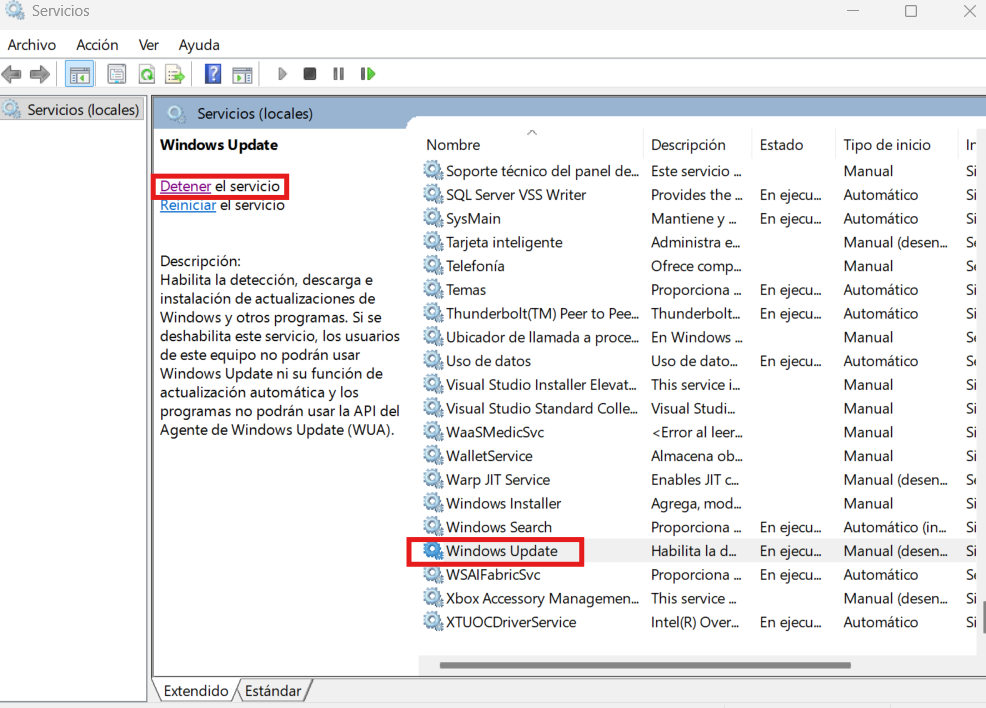
- Pulsa la tecla Windows, escribe «Servicios» y ejecútalo como administrador.
- Busca el servicio llamado «Windows Update», haz clic derecho y selecciona Detener.
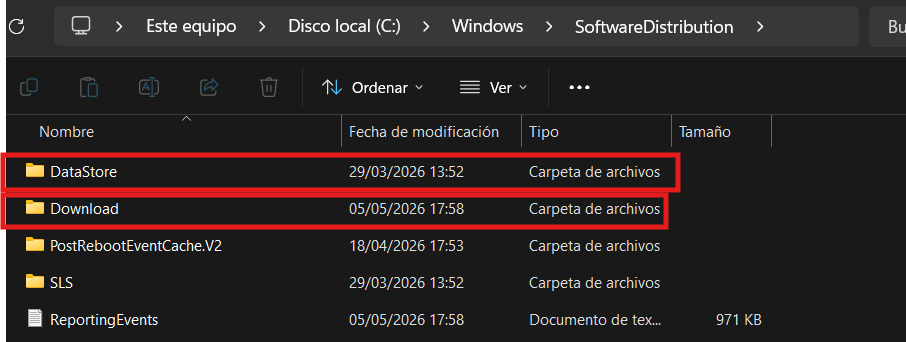
- Abre el explorador de archivos y navega hasta la ruta
C:\Windows\SoftwareDistribution. - Borra absolutamente todo el contenido de las carpetas Download y DataStore. No te preocupes, son solo archivos temporales; Windows los volverá a descargar limpios.
- Vuelve a la consola de Servicios, localiza Windows Update y dale a Iniciar.
3. Reparación profunda mediante comandos (SFC y DISM)
Si tras limpiar la caché sigues notando que Windows Update no funciona, el daño está en la estructura del kernel. Necesitamos usar herramientas de reparación de imagen de sistema. Abre el Símbolo del sistema (CMD) como administrador y ejecuta estos comandos en orden:
sfc /scannow
DISM.exe /Online /Cleanup-image /Restorehealth
El comando SFC repara archivos individuales del sistema, mientras que DISM es una herramienta de despliegue que descarga una copia maestra de Windows desde los servidores de Microsoft para sustituir componentes dañados que impiden que Windows Update funcione correctamente.
4. Mantenimiento preventivo: Evita bloqueos futuros
Para evitar volver a decir «Windows Update no funciona», es vital mantener una higiene digital en tu equipo. Las actualizaciones modernas de 2026 requieren al menos **25GB libres** de espacio continuo en la unidad C:. Un disco saturado fragmenta los archivos de actualización y provoca fallos de escritura.
Además, si tu conexión es inestable, los archivos se corromperán durante la descarga. Si sospechas de tu red, revisa nuestra guía técnica sobre por qué no funciona el WiFi en mi portátil, ya que el 30% de los errores de actualización nacen en una mala señal inalámbrica.
5. FAQ: Preguntas frecuentes sobre por qué Windows Update no funciona
¿Qué significa el error 0x80070005?
Es un error de «Acceso denegado». Ocurre cuando un antivirus de terceros bloquea la escritura en las carpetas del sistema. Si Windows Update no funciona por este código, desactiva tu antivirus temporalmente durante el proceso de parcheo.
¿Por qué mi PC se queda pillado buscando actualizaciones?
Esto suele indicar un bloqueo en el servicio BITS. Sigue los pasos del punto 3 para resetear los componentes de red y desbloquear el flujo de datos. Si el sistema se bloquea totalmente, consulta nuestra guía sobre qué hacer cuando el PC se congele.
¿Puedo forzar la actualización manualmente?
Sí. Si el centro integrado de Windows Update no funciona, puedes acudir al Catálogo de Microsoft Update y descargar el archivo .msu del parche específico que necesitas. Es una solución de emergencia muy efectiva.
Conclusión
Solucionar un Windows Update que no funciona requiere un enfoque metódico: desde la limpieza de la caché hasta la reparación profunda de la imagen de sistema. El 99% de los casos se resuelven sin necesidad de formatear. Mantener tu sistema al día es la única forma de garantizar un rendimiento profesional y seguro en 2026.
Guía de reparación técnica redactada por los expertos en hardware de Glucotech.es. Para soporte oficial, consulta la web de Microsoft Support.
5 comentarios en «Windows Update no funciona: cómo solucionarlo paso a paso»