Si notas que tu ordenador ha perdido agilidad de forma repentina, la solución definitiva es aprender cómo desactivar funciones de ia windows 11. En pleno 2026, la integración masiva de procesos de inteligencia artificial en el núcleo del sistema operativo ha provocado que muchos usuarios experimenten una caída drástica de rendimiento, picos de temperatura inusuales y un consumo excesivo de memoria RAM, incluso en equipos de gama alta diseñados para productividad profesional.
Guía de optimización de IA:
Optimización de hardware mediante el proceso para desactivar funciones de ia windows 11.
1. ¿Por qué es vital desactivar funciones de ia en Windows 11?
La necesidad de desactivar funciones de ia windows 11 surge por la arquitectura de «computación latente» que Microsoft ha implementado. El sistema operativo ahora intenta procesar lenguaje natural, análisis de imágenes y telemetría predictiva de forma constante. Si tu hardware no cuenta con una NPU (Unidad de Procesamiento Neuronal) de última generación, esta carga de trabajo la asume la CPU de forma ineficiente, elevando las temperaturas y reduciendo la vida útil de tus componentes.
Al desactivar funciones de ia windows 11, logras:
- Liberar memoria volátil (RAM): Procesos como Copilot pueden consumir hasta 1.5GB de RAM solo en estado de espera.
- Reducir el jitter en juegos: Evitas micro-tirones causados por el análisis de pantalla en segundo plano.
- Extender la vida del SSD: Funciones como Recall escriben gigabytes de datos diarios, aumentando los ciclos de desgaste de tu unidad sólida.
2. Deshabilitar Copilot mediante el Editor de Registro (Método Maestro)
Para desactivar funciones de ia windows 11 de forma permanente, no basta con desanclar iconos. Debemos usar el Editor de Registro para asegurar que el servicio no se reactive tras una actualización menor. Este método es el que utilizamos en el soporte avanzado de Glucotech para asegurar un rendimiento limpio.
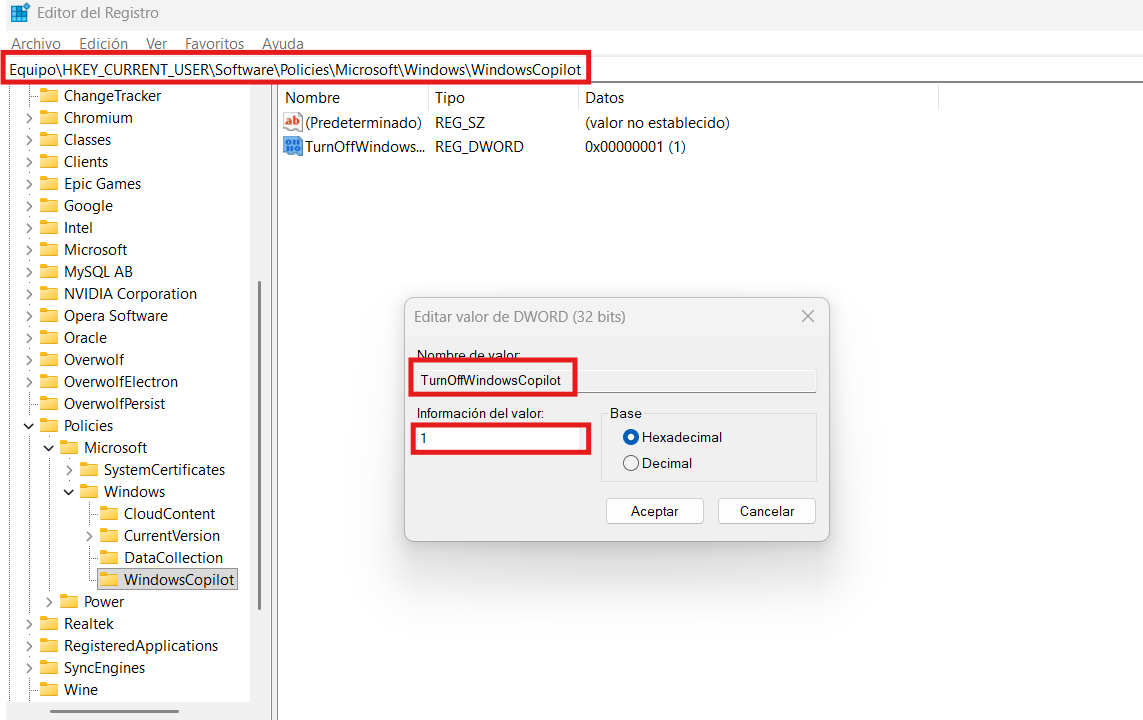
Configuración del registro para anular los servicios de IA de Windows.
Los pasos técnicos son precisos:
- Accede a la ruta
HKEY_CURRENT_USER\Software\Policies\Microsoft\Windows\WindowsCopilot. - Crea un nuevo valor DWORD (32 bits) llamado TurnOffWindowsCopilot.
- Establece su valor en 1 y reinicia el explorador de archivos para aplicar los cambios.
3. Desactivar funciones de IA en Windows 11: Recall y Análisis Visual
Recall es, quizás, la función más controvertida del 2026. Almacena capturas de todo lo que haces para que la IA pueda «recordarlo». Para proteger tu privacidad y desactivar funciones de ia windows 11 de este tipo, debes dirigirte a Configuración > Privacidad y seguridad > Recall.
Es vital no solo apagar el interruptor, sino también seleccionar la opción «Eliminar todas las capturas previas», ya que estos archivos ocupan un espacio considerable que podría causar que tu PC vaya lento debido a la fragmentación del índice de búsqueda de la IA.
4. Gestión de la NPU y recursos de fondo
Muchos usuarios desconocen que incluso al desactivar funciones de ia windows 11 visibles, el controlador de la NPU sigue monitorizando el sistema. En el Administrador de Tareas, bajo la pestaña de «Rendimiento», podrás ver el uso de la NPU. Si detectas actividad sin tener aplicaciones de IA abiertas, es señal de que existen servicios de telemetría activos que deben ser finalizados.
Un uso ineficiente de estos recursos puede provocar errores en otros componentes. Por ejemplo, hemos detectado casos donde la saturación del bus de IA provoca que no funcione el sonido en Windows 11 debido a conflictos de latencia en el procesamiento de señales en tiempo real.
5. FAQ: Dudas frecuentes al desactivar funciones de ia windows 11
¿Perderé las actualizaciones de seguridad si desactivo la IA?
En absoluto. Las actualizaciones de seguridad son independientes de las funciones de experiencia de usuario. Puedes desactivar funciones de ia windows 11 con total tranquilidad; tu equipo seguirá estando protegido contra amenazas externas.
¿Mejorará mi latencia en juegos?
Sin duda. Al desactivar funciones de ia windows 11, eliminas procesos que pueden causar picos de latencia (jitter) mientras el sistema intenta analizar datos en segundo plano.
¿Y si mi conexión inalámbrica sigue siendo lenta?
Si tras optimizar la IA sigues con problemas de red, te sugerimos leer nuestro post sobre por qué no funciona el wifi en mi portátil, ya que el problema podría ser de hardware y no de software.
Conclusión definitiva
Dominar el proceso para desactivar funciones de ia windows 11 es la mejor forma de asegurar la longevidad de tu ordenador en 2026. Priorizar el rendimiento bruto y la privacidad frente a funciones experimentales te garantiza una experiencia de usuario superior.
Esta guía de optimización ha sido redactada por el equipo técnico de Glucotech.es para usuarios que exigen el máximo control sobre su sistema operativo. Para documentación técnica adicional, consulta la librería oficial de Microsoft AI.
1 comentario en «Cómo desactivar funciones de IA que ralentizan Windows 11 en 2026»