La temida pantalla azul en Windows (conocida técnicamente como BSOD o Blue Screen of Death) sigue siendo, incluso en este 2026, uno de los fallos que más incertidumbre genera en el usuario medio. Sin embargo, detrás de ese fondo azul se esconde un mecanismo de defensa vital del kernel: el sistema operativo prefiere detenerse por completo antes de permitir que un error crítico de software o hardware dañe tus archivos de forma irreversible. Si buscas reparar la pantalla azul en Windows con métodos profesionales y definitivos, esta guía técnica detallada es para ti.
Protocolo de solución BSOD 2026:
- 01. Interpretación de códigos de error BSOD
- 02. Salir del bucle de reinicio y Modo Seguro
- 03. Reparación de imagen de sistema (SFC/DISM)
- 04. Diagnóstico de memoria RAM and SSD NVMe
- 05. El impacto del calor en la estabilidad del Kernel
- 06. Conflictos de Drivers y Actualizaciones
- 07. FAQ: Estabilidad y prevención de errores
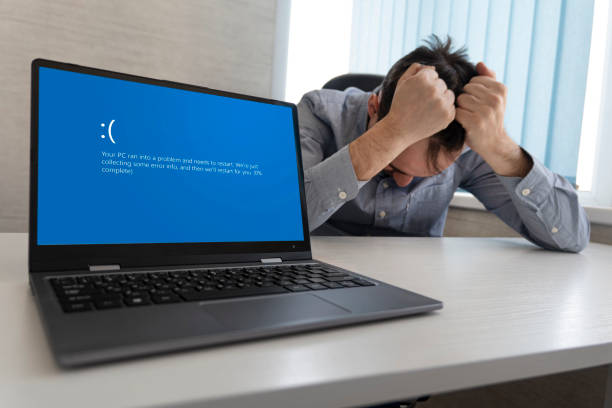
Diagnóstico profesional para corregir la pantalla azul en Windows de forma definitiva.
1. Interpretación de códigos de error en la pantalla azul
Cuando la pantalla azul en Windows aparece, el sistema genera un «Stop Code» o código de parada alfanumérico. Este código es la huella digital del fallo. En 2026, los errores más comunes suelen estar ligados a la gestión de memoria y voltajes. Si ves el código WHEA_UNCORRECTABLE_ERROR, el sistema te está avisando de un fallo físico inminente que no puede ser corregido por software, a menudo relacionado con un PC que se apaga solo debido a una fuente de alimentación inestable o caídas críticas de tensión en la placa base.
2. Cómo salir del bucle de reinicio infinito
Si tu ordenador entra en un bucle donde la pantalla azul en Windows aparece antes de cargar el escritorio, debes forzar el «Entorno de recuperación». Desde allí, el Modo Seguro carga una version minimalista del kernel sin drivers de terceros. Si en este modo el sistema es estable, puedes confirmar que la pantalla azul en Windows es causada por un programa o controlador conflictivo y no por una pieza de hardware rota.
3. Reparación profunda: Comandos SFC y DISM
La corrupción de archivos es la causa número uno de inestabilidad lógica en el sistema de archivos. Para solucionar la pantalla azul en Windows, abre el Símbolo del Sistema como administrador y ejecuta esta secuencia de comandos exacta, esperando a que cada proceso termine al 100%:
DISM.exe /Online /Cleanup-image /Restorehealth
sfc /scannow
Mientras que SFC repara archivos locales integrados, DISM se conecta directamente a los servidores de Microsoft para descargar copias limpias de los componentes del almacén del sistema, siendo la herramienta más potente para eliminar la pantalla azul en Windows persistente.
4. Diagnóstico físico: El papel de la RAM y el SSD
Una pantalla azul en Windows con el código MEMORY_MANAGEMENT suele apuntar directamente a problemas lógicos que requieren detectar RAM dañada a tiempo. Los ciclos de lectura y escritura fallidos corrompen los datos que el procesador necesita al instante. Del mismo modo, un SSD NVMe lento o con exceso de calor puede provocar tiempos de respuesta (timeouts) que el kernel interpreta como un error crítico, lanzando el BSOD para proteger la integridad del disco.
5. El impacto del calor en la estabilidad del sistema
El sobrecalentamiento es un asesino silencioso de componentes semiconductores. Cuando la CPU alcanza temperaturas críticas, los transistores pierden eficiencia y comienzan a cometer errores de cálculo, lo que desemboca inevitablemente en una pantalla azul en Windows. Mantener el hardware fresco no es estético, es functional; te recomendamos seguir nuestros consejos sobre cómo bajar la temperatura del PC para evitar estos colapsos térmicos bajo cargas de trabajo pesadas.
6. Conflictos de Drivers y Actualizaciones de 2026
A veces, la pantalla azul en Windows surge justo después de actualizar el sistema o los drivers de la tarjeta gráfica. Si experimentas bloqueos constantes, es vital realizar una limpieza con herramientas como DDU (Display Driver Uninstaller). Si los fallos son aleatorios y no muestran un patrón claro, revisa nuestra guía sobre qué hacer cuando el PC se congele, ya que ambos síntomas suelen compartir raíces comunes en la configuración lógicas de energía de Windows 11.
7. FAQ: Preguntas frecuentes sobre errores de sistema
¿Qué es un archivo Minidump?
Es un pequeño archivo que Windows guarda cuando ocurre una pantalla azul en Windows. Contiene el registro de lo que estaba haciendo el procesador en el momento exacto del fallo y es vital para analizarlo con herramientas como WinDbg.
¿La pantalla azul puede dañar mi hardware?
No, al contrario. El BSOD ocurre para evitar que el hardware trabaje en condiciones peligrosas que sí podrían dañarlo físicamente por sobrevoltaje o corrupción de datos lógicos.
Conclusión técnica para un sistema estable
Reparar la pantalla azul en Windows requiere paciencia y un método de descarte lógico. Al mantener tus drivers actualizados, tu hardware limpio y tus archivos de sistema reparados, minimizas las posibilidades de ver este error. Para soporte oficial adicional, siempre puedes consultar la web de Microsoft Support.
Al igual que proteges tu ordenador de errores críticos, protege tu salud diaria. Si eres usuario de tecnología CGM, no te pierdas mi guía técnica sobre el sensor de glucosa sin señal para optimizar tus dispositivos médicos.
12 comentarios en «Pantalla azul en Windows: Guía definitiva de soluciones (2026)»