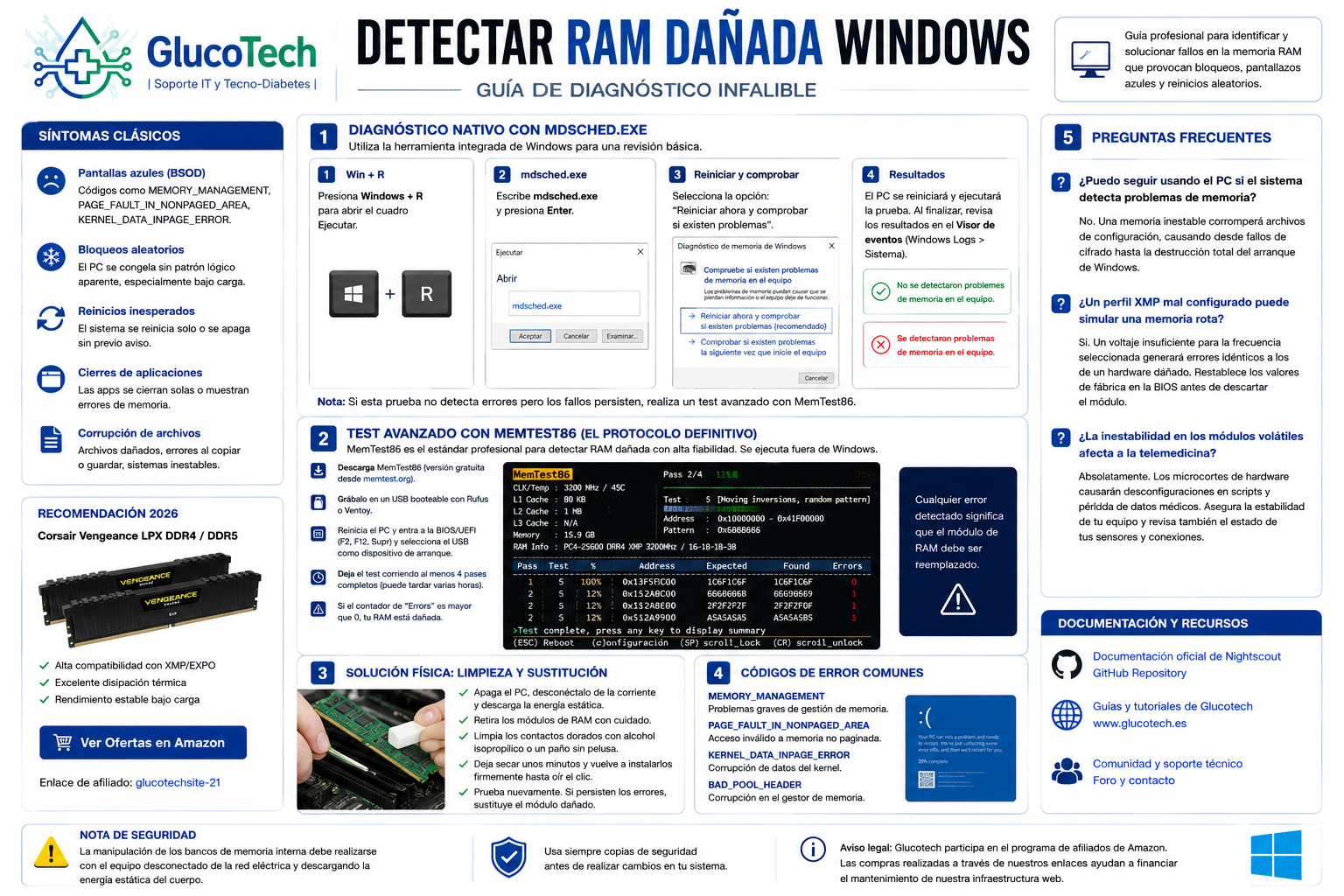
En el entorno del soporte de sistemas, un fallo en el almacenamiento volátil es de los problemas más complejos de rastrear para cualquier administrador. Aprender cómo detectar ram dañada windows no siempre se limita a identificar un ordenador que no enciende; de hecho, los fallos físicos suelen manifestarse de forma silenciosa mediante corrupciones de archivos del kernel, reinicios aleatorios y cierres inesperados de aplicaciones en los momentos más inoportunos.
Como técnico informático, sé que un módulo de memoria defectuoso puede desestabilizar por completo el mapa de procesos del sistema operativo. Si sospechas que tu hardware está sufriendo problemas físicos, en esta guía técnica te enseñará el protocolo profesional de taller para detectar ram dañada windows a través de 5 pasos estructurados, localizando el módulo exacto que está fallando en la placa base y solucionando el problema antes de que destruya tus datos locales.
Fases del Diagnóstico de Memoria:
1. Síntomas clásicos para detectar ram dañada windows
Cuando un módulo físico empieza a perder la capacidad de retener carga eléctrica en sus transistores lógicos, la integridad de los datos en execution se rompe por completo. El indicador más evidente para detectar ram dañada windows es la aparición intermitente de una pantalla azul en Windows con códigos de detención críticos como MEMORY_MANAGEMENT o PAGE_FAULT_IN_NONPAGED_AREA.
Otro comportamiento habitual en el taller es notar que el PC se congele sin un patrón lógico aparente, especialmente al realizar tareas pesadas que saturan el bus de datos de la placa base. Si al ejecutar aplicaciones que requieren gran capacidad de almacenamiento temporal el equipo sufre un rebuclado o se apaga por completo, necesitas aplicar test específicos para detectar ram dañada windows de forma inmediata.
2. Diagnóstico nativo con la herramienta mdsched.exe
Antes de recurrir a softwares de terceros o quemar imágenes ISO, el propio ecosistema de Microsoft nos ofrece una utilidad de diagnóstico integrada muy eficaz. Para iniciar el escaneo básico y detectar ram dañada windows sin instalar nada, sigue este procedimiento de soporte:
- Presiona la combinación de teclas Windows + R en tu teclado para abrir el cuadro de diálogo Ejecutar.
- Escribe el comando ejecutable
mdsched.exey presiona Intro. - Selecciona la opción recomendada: «Reiniciar ahora y comprobar si existen problemas».
El ordenador se reiniciará automáticamente cargando un entorno azul básico de diagnóstico pre-boot. Si la utilidad detecta celdas de memoria incapaces de verificar la paridad de datos, se mostrará un aviso en rojo. No obstante, si este test finaliza en limpio pero los bloqueos persisten en tu entorno de trabajo, el problema podría estar en el almacenamiento masivo, como un SSD NVMe lento que esté corrompiendo el archivo de intercambio dinámico.
3. Test avanzado con MemTest86 (El protocolo definitivo)
Para los profesionales del soporte IT, el método infalible para detectar ram dañada windows con una fiabilidad del 100% es utilizar **MemTest86**. Este software se ejecuta de forma independiente desde un pendrive booteable, aislando los módulos físicos de cualquier controlador del sistema operativo para estresar los chips mediante patrones repetitivos de escritura binaria.
Descarga la versión gratuita de la herramienta, grábala en una unidad USB con Rufus y arranca el PC modificando la secuencia de boot en tu BIOS. Te aconsejo dejar el test corriendo un mínimo de 4 pases completos. Si el contador de «Errors» registra cualquier valor superior a cero, has logrado detectar ram dañada windows físicamente y ese módulo debe ser retirado para proteger la consistencia del sistema de archivos NTFS.
4. Solución física: Limpieza de contactos y sustitución de hardware
A veces, un falso positivo al intentar detectar ram dañada windows está provocado por la acumulación de suciedad, humedad o sulfatación en los slots de la placa base. El protocolo de mantenimiento físico consiste en extraer los módulos, limpiar los contactos dorados con alcohol isopropílico de alta pureza y volver a insertarlos asegurando el correcto clic en el canal dual.
Si los errores persisten tras la limpieza en las pruebas de estrés, no queda más remedio que sustituir el hardware defectuoso. Para este año 2026, si necesitas renovar tus componentes lógicos, te sugiero adquirir kits con alta disipación térmica utilizando mi enlace de artificial con tag de Amazon glucotechsite-21:
Corsair Vengeance LPX DDR4 / DDR5
La solución de hardware más recomendable para solventar bloqueos de memoria. Garantiza compatibilidad absoluta con perfiles XMP/EXPO y un rendimiento térmico excelente bajo carga técnica.
5. FAQ: Preguntas frecuentes sobre el diagnóstico de RAM en Windows
¿Puedo seguir usando el PC si el sistema detecta problemas de memoria?
Bajo ningún concepto es aconsejable. Una memoria inestable corromperá los archivos de configuración que se estén procesando, provocando desde fallos de cifra hasta la destrucción total del arranque de Windows.
¿Un perfil XMP mal configurado puede simular una memoria rota?
Sí. Un voltaje insuficiente para la frecuencia seleccionada generará errores idénticos a los de un hardware dañado. Restablece los valores de fábrica en la BIOS antes de descartar el módulo.
¿La inestabilidad en los módulos volátiles afecta a la telemedicina?
Absolutamente. Si utilizas un equipo local como servidor de datos médicos, los microcortes de hardware causarán desconfiguraciones en los scripts. Si sufres pérdidas de datos constantes, revisa también nuestro diagnóstico del sensor de glucosa sin señal.
«En el soporte de infraestructura no sirven las conjeturas. Aislar los fallos físicos mediante software de estrés especializado es la única vía hacia un sistema operativo verdaderamente estable.»
⚠️ Nota de Transparencia y Mantenimiento:
La manipulación de los bancos de memoria interna debe realizarse con el equipo desconectado de la red eléctrica y descargando la energía estática del cuerpo. Para soporte avanzado, consulta las guías de Microsoft Support.
*Aviso legal: Glucotech participa en el programa de afiliados de Amazon. Las compras realizadas a través de nuestros enlaces integrados ayudan a financiar el mantenimiento de nuestra infraestructura web.
7 comentarios en «Detectar RAM Dañada Windows: Guía de Diagnóstico Infalible»