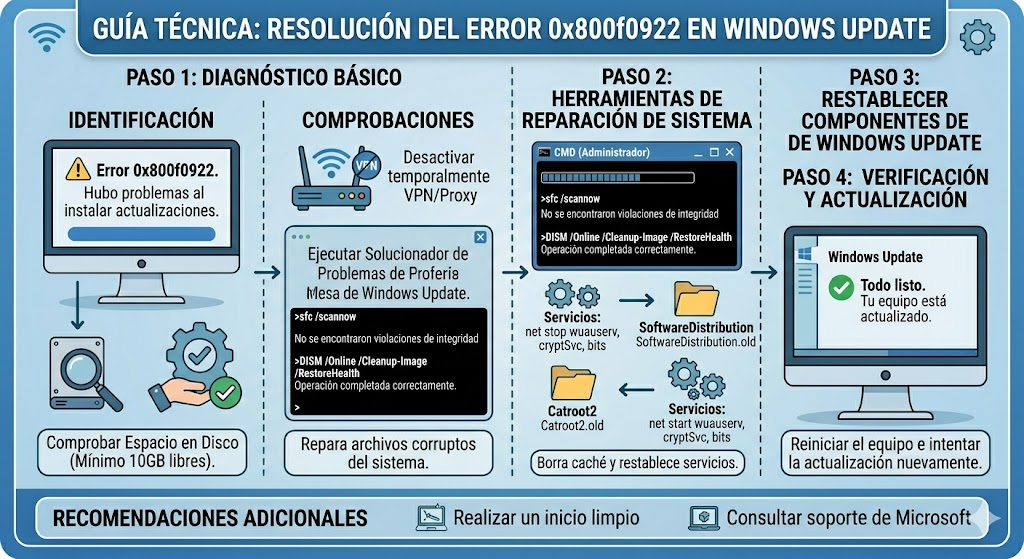
Si estás intentando actualizar tu equipo este **8 de mayo de 2026** y te encuentras bloqueado, no estás solo. El error 0x800f0922 es el principal obstáculo de la última actualización de seguridad de Windows 11 lanzada esta semana. Como informático, he comprobado que este fallo suele aparecer cuando el sistema operativo intenta escribir en la partición de arranque y no encuentra espacio suficiente, o bien cuando la conexión se ve interrumpida por factores externos de red. Ver que la instalación se deshace al llegar al 96% es profundamente frustrante, pero tiene una solución técnica clara que vamos a desgranar hoy paso a paso para que no pierdas más tiempo.
Entender la raíz del error 0x800f0922 es fundamental porque no solo afecta a la seguridad pasiva de tu equipo, sino que puede comprometer la estabilidad general de todos tus programas y servicios en segundo plano. Si usas tu PC para tareas críticas, sabrás perfectamente que un sistema inestable a menudo provoca que el PC se congele con bloqueos aleatorios, algo que queremos evitar a toda costa, especialmente cuando necesitamos el ordenador funcionando al 100% de su capacidad técnica.
Pasos para eliminar el error 0x800f0922:
1. Origen del fallo en la actualización de mayo
Para abordar el problema del error 0x800f0922, primero hay que comprender su comportamiento interno. Este código indica generalmente que el PC no puede comunicarse de forma fiable con el servidor de actualización o, lo que es más frecuente en este 2026, que no puede escribir en la partición de arranque (conocida técnicamente como System Reserved Partition). En este año, los parches de seguridad de Windows 11 han crecido enormemente en tamaño debido a las nuevas capas de protección contra vulnerabilidades complejas de hardware, lo que hace que los equipos con particiones de sistema pequeñas fallen sistemáticamente durante la fase final de la instalación.
2. Ampliación de la partición reservada (SRP)
Esta es, sin lugar a dudas, la solución más efectiva para atajar el error 0x800f0922 de raíz. Si tu partición reservada tiene menos de 500MB, el servicio de Windows Update se quedará literalmente sin espacio temporal para descomprimir los archivos críticos del kernel. Ampliar esta partición es un proceso delicado, muy similar a cuando diagnosticamos y reparamos una RAM dañada en Windows; requiere precisión absoluta utilizando herramientas avanzadas de gestión de discos para no comprometer nunca el sector de arranque (MBR/GPT) del equipo.
3. Configuración de red y servicios de Update
Asegúrate de que no tienes ninguna conexión VPN activa durante el proceso de parcheado. Si tu conexión sigue fallando y sospechas que el adaptador de red está causando interferencias o latencias altas, revisa urgentemente si el Wi-Fi del portátil funciona correctamente. El código de error 0x800f0922 suele dispararse cuando ocurren micro-cortes de red imperceptibles para el usuario pero fatales para la validación de las firmas digitales de los paquetes descargados desde los servidores centrales. Estos protocolos de red son estándar en sistemas operativos modernos, como se detalla en la descripción técnica de Windows Update en Wikipedia, una fuente de consulta fiable para entender cómo operan estos servicios.
4. Verificación de archivos dañados (SFC y DISM)
En muchas ocasiones, el problema subyacente del error 0x800f0922 no es la falta de espacio físico, sino la presencia de archivos corruptos integrados en el propio almacén de componentes del sistema operativo. Si después de intentar parchear el sistema experimentas fallos graves como una pantalla azul en Windows, es imperativo que ejecutes las herramientas nativas de reparación de imagen. Abre el terminal de comandos como administrador y utiliza el comando sfc /scannow seguido de las herramientas DISM. Estas utilidades comparan los archivos locales con los archivos originales del sistema y sustituyen cualquier sección dañada que esté impidiendo que la actualización se complete correctamente sin lanzar el código de error mencionado.
5. Comandos de limpieza de componentes
Si nada de lo anterior ha logrado solucionar el temido error 0x800f0922, abre la consola de CMD con privilegios de administrador y ejecuta el siguiente comando: dism /online /cleanup-image /startcomponentcleanup. Esta instrucción forzará al sistema a liberar el espacio necesario eliminando versiones antiguas de actualizaciones que ya no son necesarias. Recuerda siempre que un sistema sobrecargado de archivos basura y registros antiguos puede causar, a la larga, un PC lento en Windows 11, por lo que realizar esta limpieza profunda resulta doblemente beneficiosa para el rendimiento diario de tu ordenador.
Nota de Soporte IT: Mantener el sistema operativo actualizado al día evita exponerse a vulnerabilidades de seguridad críticas que aparecen constantemente. Si tras seguir rigurosamente todos estos pasos tu PC sigue mostrando un comportamiento inestable, te recomendamos encarecidamente revisar nuestra guía general sobre qué hacer si Windows Update no funciona.