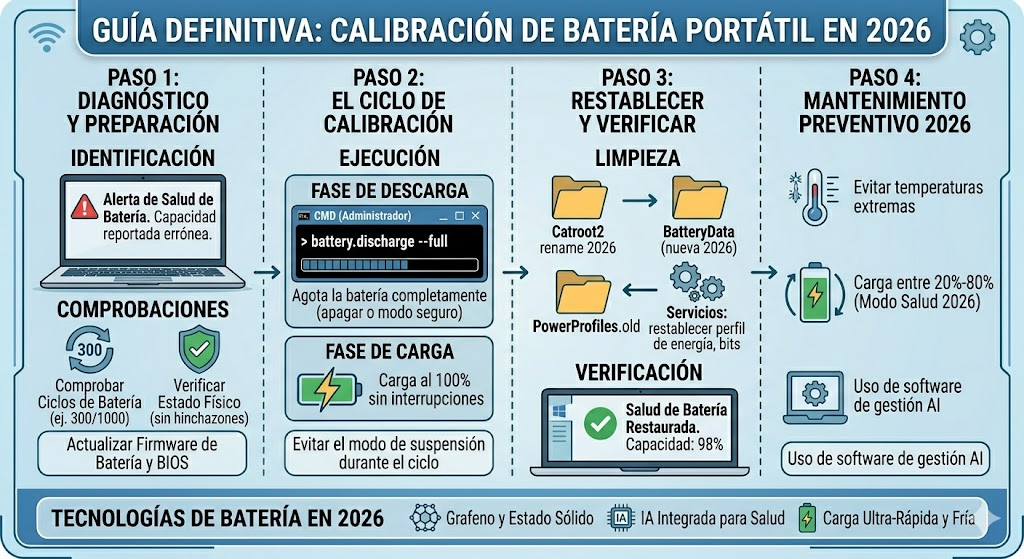
¿Te ha pasado que estás trabajando tranquilamente y tu ordenador se apaga de repente cuando el marcador aún indica un 15% de energía? En este **8 de mayo de 2026**, con la potencia de los nuevos procesadores y el desgaste químico acelerado por las cargas rápidas, la calibración de batería portatil se ha convertido en una tarea de mantenimiento vital. Como informático con años de experiencia, te aseguro que la mayoría de las veces no es que la batería esté inservible, sino que el sistema operativo y el hardware han dejado de hablar el mismo idioma debido a una desincronización del firmware.
Este problema de lectura errónea puede generar una inestabilidad que afecte a todo el sistema operativo. Si el flujo de energía no es constante debido a un controlador desajustado, podrías notar que tu PC se congele con bloqueos aleatorios, un síntoma que muchos usuarios confunden con problemas de disco duro o procesador, pero que nace directamente en la gestión energética del equipo. Realizar una calibración de batería portatil a tiempo puede ahorrarte cientos de euros en componentes que realmente no necesitas cambiar.
En esta guía técnica aprenderás:
1. ¿Qué es el BMS y por qué se descalibra?
Para entender por qué es necesaria la calibración de batería portatil, hay que conocer al responsable: el BMS (Battery Management System). Este pequeño microchip inteligente dentro de tu batería es el encargado de contar los culombios de energía que entran y salen para informar a Windows sobre cuánta carga queda. Cuando realizamos cargas parciales constantemente (conectar al 40%, desconectar al 80%), el BMS pierde la noción de los límites reales de las celdas químicas. Con el tiempo, esto provoca que el PC se apague solo porque el sistema cree erróneamente que tiene energía cuando las celdas están físicamente agotadas.
2. LA SOLUCIÓN: Ciclo de descarga profunda
La solución definitiva para resetear esta memoria digital y realizar una calibración de batería portatil exitosa es forzar al controlador a registrar los puntos de saturación y vacío absoluto. Sigue estos pasos técnicos con exactitud:
- Carga al 100% real: Conecta el cargador y deja que la batería se llene por completo. Una vez marque el 100%, mantén el equipo enchufado al menos 2 horas más para asegurar que todas las celdas alcancen su máximo potencial químico.
- Configuración de energía crítica: Ve a Panel de Control > Opciones de energía. Debes configurar el equipo para que NO entre en suspensión ni apague la pantalla. Queremos una descarga lineal y constante.
- Descarga continua: Desenchufa el cable. Deja que el portátil se descargue totalmente. Puedes trabajar de forma ligera o dejar un vídeo de alta resolución reproduciéndose para estresar el consumo de forma controlada.
- El reposo de calibración: Una vez que el equipo se apague solo al llegar al 0%, déjalo apagado y sin cargar durante unas 5 o 6 horas. Este tiempo de reposo permite que el BMS registre el nivel de voltaje de reposo mínimo.
- Recarga final ininterrumpida: Conecta el cargador y deja que llegue al 100% sin encender el equipo si es posible. ¡Tu calibración de batería portatil habrá terminado!
3. Cómo generar un Battery Report profesional
Como expertos en soporte IT, no trabajamos por intuición, sino por métricas claras. Windows 11 incluye una herramienta avanzada para verificar si la calibración de batería portatil ha surtido efecto. Abre el Terminal (PowerShell) como administrador y ejecuta el comando: powercfg /batteryreport. Esto generará un archivo HTML que muestra la «Capacidad de diseño» frente a la «Capacidad de carga real». Si tras calibrar la diferencia sigue siendo superior al 40%, es probable que tengas otros problemas de hardware, como la RAM dañada o fallos en el bus de alimentación de la placa base.
4. Cuidados para baterías en 2026
La química de las baterías de iones de litio ha evolucionado mucho en este 2026, pero el calor extremo sigue siendo su enemigo mortal. Te recomendamos no usar el portátil sobre superficies que obstruyan la ventilación, como camas o sofás. Si el calor aumenta, el sistema entrará en thermal throttling y podrías notar un PC lento en Windows 11, una medida de protección para evitar que la batería se degrade por exceso de temperatura.
5. Identificar una batería físicamente dañada
Si después de aplicar la calibración de batería portatil el equipo sigue mostrando niveles de carga erráticos, el problema ya no es de software, sino de hardware. Revisa si el trackpad se siente rígido o si la base del portátil tiene una ligera protuberancia; estos son signos claros de una batería hinchada que debe ser reemplazada inmediatamente. Ignorar esto es peligroso. Del mismo modo que un USB no detectado puede indicar un fallo eléctrico, una batería en mal estado es una amenaza para la integridad de tu portátil.
Soporte IT Glucotech: Te recomendamos realizar esta calibración de batería portatil al menos una vez cada tres meses para mantener la salud de tus dispositivos y evitar sorpresas desagradables en movilidad.