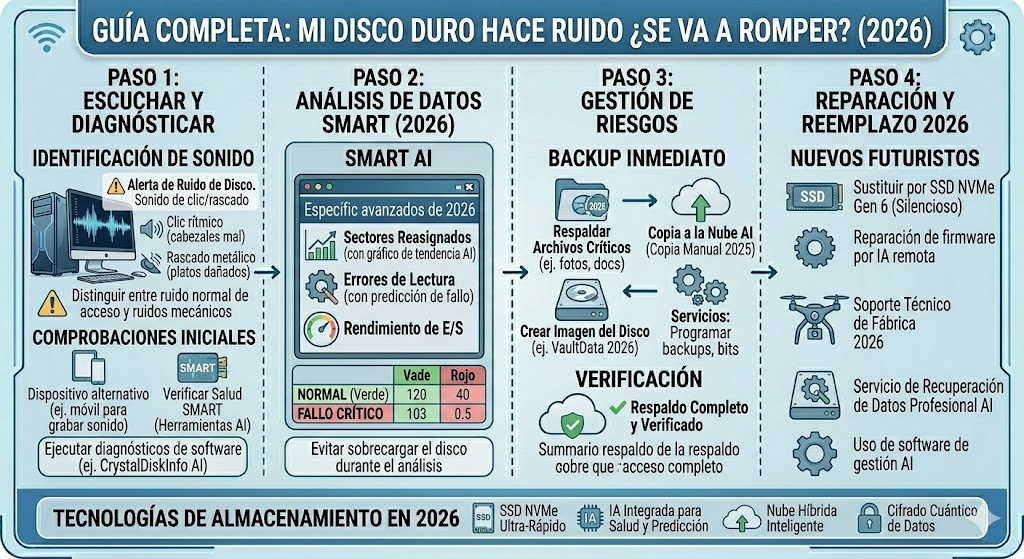
¿Estás trabajando tranquilamente este **mayo de 2026** y de repente escuchas un «clic, clic, clic» proveniente de tu ordenador? Cuando un disco duro hace ruido, es la forma que tiene el hardware de pedir auxilio. Como técnicos informáticos, sabemos que este es uno de los síntomas más críticos que puede presentar un PC, ya que compromete directamente toda tu información personal y laboral.
A menudo, ignorar estos sonidos iniciales conlleva problemas en cadena. Por ejemplo, si el cabezal de lectura está fallando, es habitual que el PC se congele con bloqueos aleatorios al intentar acceder a sectores dañados. Aprender a identificar qué significa cada sonido es la diferencia entre salvar tus datos con una copia de seguridad rápida o perderlos para siempre en un fallo catastrófico.
Guía de diagnóstico de ruidos:
1. El «Clic de la muerte» (Click of Death)
Si tu disco duro hace ruido de forma rítmica, como un metrónomo o un reloj metálico, estás ante el temido «Clic de la muerte». Este sonido ocurre en discos HDD mecánicos cuando el cabezal de lectura/escritura no encuentra la pista de arranque y vuelve violentamente a su posición inicial. Cuando esto sucede, es común experimentar una pantalla negra en Windows porque el sistema operativo no puede cargar los archivos esenciales del kernel.
2. Zumbidos y vibraciones: Fallos de motor
Un zumbido agudo o una vibración excesiva que hace temblar la carcasa del PC indica que los rodamientos del motor del disco (que giran a 5400 o 7200 RPM) están desgastados o sin lubricación. Si tu disco duro hace ruido como un pequeño motor de avión al arrancar, el fallo mecánico es inminente. A veces, este exceso de esfuerzo eléctrico puede confundirse con una RAM dañada debido a los pantallazos azules por pérdida súbita de voltaje.
3. ¿Los discos SSD también hacen ruido?
Técnicamente, las unidades de estado sólido (SSD) no tienen partes móviles. Si notas que tu SSD NVMe va lento en Windows 11 y escuchas un zumbido eléctrico o un silbido agudo (conocido como *Coil Whine* o ruido de bobina), no te alarmes inmediatamente. Este sonido proviene de los condensadores de la placa base gestionando la energía del SSD, no del propio disco perdiendo datos.
4. Software para diagnosticar la salud del disco
Cuando un disco duro hace ruido, la confirmación visual de su estado es esencial. Descarga herramientas como CrystalDiskInfo para revisar los valores S.M.A.R.T. (Self-Monitoring, Analysis and Reporting Technology). Esta tecnología está diseñada para advertirte de fallos inminentes. Puedes aprender más sobre cómo funciona este sistema de alerta temprana en la documentación de S.M.A.R.T. en Wikipedia. Si el estado es «Riesgo» o «Malo», tu disco tiene los días contados.
5. Qué hacer de inmediato para salvar tus datos
Si confirmas que tu disco duro hace ruido mecánico grave, el protocolo es claro: apaga el equipo inmediatamente. Cada giro del disco raya más los platos magnéticos. Para intentar la recuperación, deberás conectar el disco como unidad externa secundaria (no iniciar Windows desde él). Si lo fuerzas, podrías encontrarte con un PC extremadamente lento en Windows 11 mientras el sistema se ahoga intentando leer un hardware moribundo.
Consejo Vital de Soporte: La congelación térmica (meter el disco en la nevera) es un mito peligroso de los años 90 que en 2026 solo causará condensación y destruirá permanentemente tus platos magnéticos. Si los datos son de vital importancia, acude a una empresa de recuperación de datos en cámara limpia.