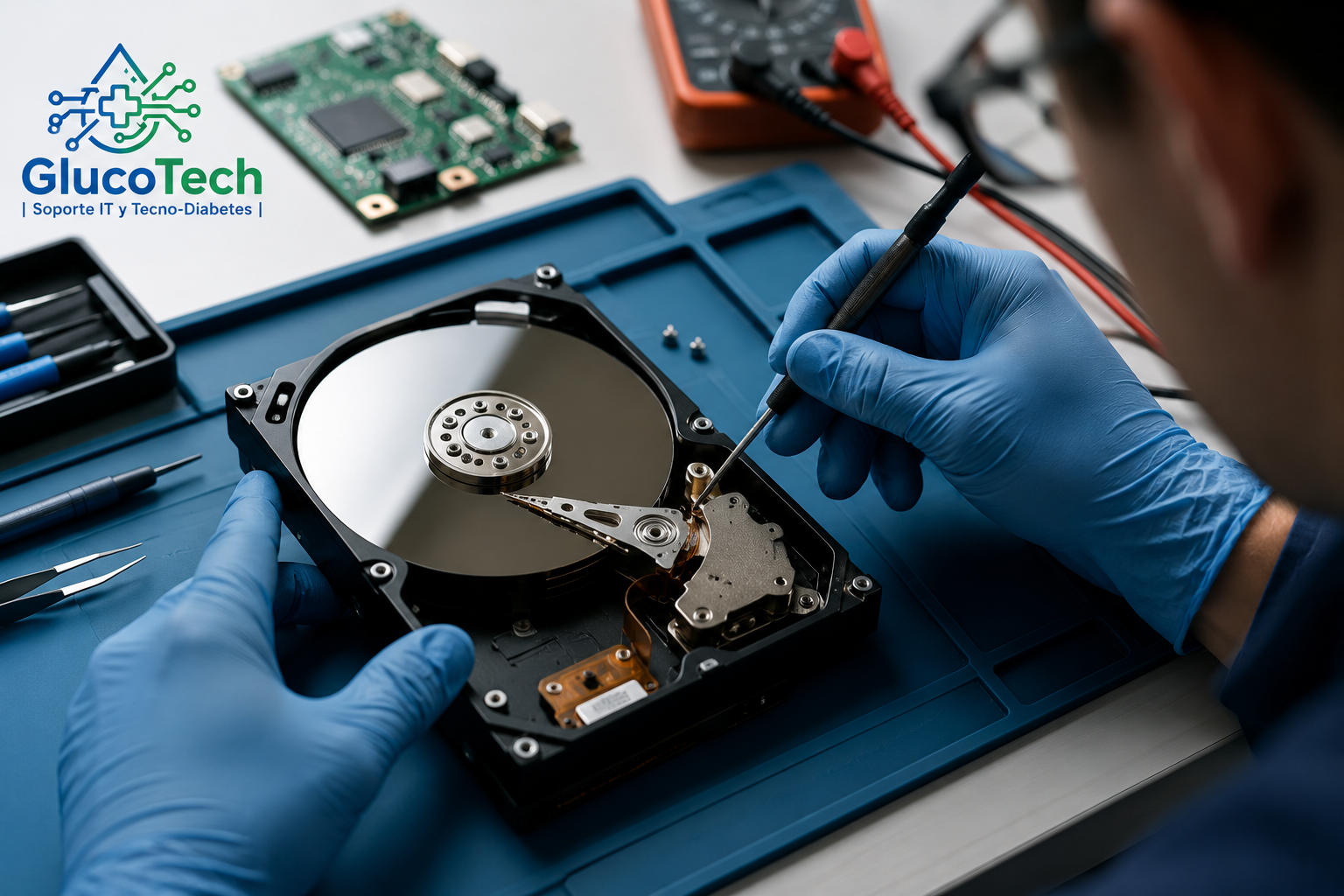
En mis años trabajando en Soporte IT, he visto a mucha gente desesperada frente a un mostrador porque su ordenador no arrancaba y no tenían copia de seguridad. El almacenamiento es, sin duda, el componente más crítico de tu equipo: si falla la RAM, la sustituyes por unos euros; si falla el disco, pierdes tu vida digital. Por eso, conocer los fallo disco duro síntomas es una habilidad de supervivencia básica en este 2026.
Ya sea que tengas un HDD mecánico antiguo o un moderno SSD de última generación, ambos tienen una fecha de caducidad escrita en su hardware. La gran diferencia es que el HDD suele avisar con ruidos físicos, mientras que el SSD puede morir «en silencio» de un segundo a otro. Hoy te voy a enseñar a leer esas señales antes de que el desastre sea inevitable y tu pantalla se quede en negro.
Contenido de la guía de emergencia:
1. Ruidos extraños: El «clic» de la muerte
Este es el fallo disco duro síntomas más evidente de todos, pero solo ocurre en los HDD (discos mecánicos). Si escuchas un chasquido rítmico, un zumbido metálico o un sonido de «raspado» constante dentro de tu torre o portátil, mi recomendación es clara: apaga el equipo inmediatamente. Ese ruido indica que los cabezales están físicamente tocando los platos donde están tus datos. No intentes pasarle ningún software de «reparación mágica»; cada segundo que el disco gira bajo esas condiciones, estás destruyendo físicamente tu información.
2. Lentitud extrema y archivos que desaparecen
¿Tardas una eternidad en abrir una simple carpeta de fotos? ¿Windows te dice que un archivo no se encuentra cuando sabes positivamente que estaba ahí ayer? Este es uno de los síntomas de fallo de disco más comunes en los SSD actuales. A diferencia de los HDD, los SSD tienen un número limitado de ciclos de escritura en sus celdas de memoria.
Cuando el controlador detecta que el disco está muriendo, intenta mover los datos a zonas sanas, lo que provoca que el PC se congele momentáneamente. Si notas un SSD NVMe lento sin una carga de trabajo real, empieza a sospechar del hardware.
3. Pantallazos azules y errores de entrada/salida
Si tu rutina diaria incluye mensajes de «I/O Error» o pantallazos azules aleatorios con códigos extraños, tu almacenamiento está pidiendo socorro. El sistema operativo intenta leer un dato vital para seguir funcionando, pero el disco no responde a tiempo. A veces, estos bloqueos se confunden con fallos de software o incluso con el error 0x80070005 de permisos, pero si el fallo es errático y ocurre en diferentes aplicaciones, el fallo disco duro síntomas es la causa más probable.
4. Cómo usar el diagnóstico SMART de forma profesional
Todos los discos modernos cuentan con un sistema de autovigilancia llamado S.M.A.R.T. Como técnico, mi primera herramienta de diagnóstico siempre es CrystalDiskInfo. No te fíes solo de que el disco diga «Bueno»; fíjate en el número de sectores reasignados. Si al abrir la herramienta ves el estado en «Riesgo» (amarillo), tu disco ya ha empezado su proceso de degradación final. Mi protocolo en este punto es:
- No desfragmentes el disco: Eso solo acelerará el desgaste de las celdas o platos.
- Copia prioritaria: Saca primero los archivos de poco peso pero mucho valor (documentos, bases de datos).
- Evita reinicios: Un disco en estado crítico a veces no vuelve a «despertar» tras un apagado.
5. Preguntas Frecuentes (FAQ)
¿Se puede reparar un disco que ya tiene síntomas?
Sinceramente, no de forma segura para tus datos. Puedes «aislar» sectores dañados, pero una vez que un disco muestra un fallo disco duro síntomas claro, ha perdido su integridad. Cámbialo cuanto antes.
¿El calor influye en la vida del SSD?
Muchísimo. Los SSD NVMe son especialmente sensibles a la temperatura. Si trabajan por encima de los 70 grados constantemente, su vida útil se reduce a la mitad. Asegúrate de que tienen un disipador pasivo instalado.
¿Qué disco es mejor para copias de seguridad?
Para copias frías (guardadas en un cajón), un HDD mecánico suele retener mejor la carga eléctrica a largo plazo que un SSD barato.
6. Conclusión: Mi protocolo de actuación
Si detectas cualquiera de estos comportamientos, mi consejo como profesional de Soporte IT es tajante: deja de usar esa unidad como disco principal inmediatamente. No esperes al «lunes que viene». Compra un SSD nuevo, instala el sistema de cero y conecta el disco afectado solo el tiempo necesario para rescatar la información. En Glucotech preferimos la prevención; una unidad nueva cuesta poco, pero recuperar datos de un disco muerto profesionalmente puede costarte una fortuna.
«Tu hardware es reemplazable; tus fotos, proyectos y recuerdos no lo son. Aprender a escuchar el fallo disco duro síntomas a tiempo es la mejor inversión técnica que puedes hacer.»
⚠️ Descargo de Responsabilidad Técnica:
La manipulación de hardware dañado conlleva riesgos de pérdida total de información. Esta guía sobre el fallo disco duro síntomas se ofrece con fines educativos. Glucotech no se responsabiliza de daños ocurridos durante procesos de recuperación caseros. Si los datos son críticos, acude a un laboratorio especializado. Consulta siempre las guías de soporte oficiales de marcas como Seagate o Western Digital.
3 comentarios en «Guía Experta: Fallo disco duro síntomas y cómo salvar tus datos»