⚡ Solución Rápida en 5 segundos
Si estás sufriendo una pantalla negra windows en este momento, no apagues el PC. Pulsa esta combinación en tu teclado para forzar el reinicio del controlador de vídeo:
*Escucharás un pitido corto y la pantalla parpadeará. Si la imagen no vuelve, sigue la guía de diagnóstico avanzado a continuación.
La pantalla negra windows al iniciar el sistema es uno de los fallos más alarmantes en 2026. Ver cómo tu equipo de Windows 11 enciende pero se queda completamente «ciego» genera pánico. Sin embargo, en esta guía técnica de Glucotech te enseñaremos que casi siempre es un error lógico de inicialización, no un hardware quemado. Aprenderás a recuperar tu sesión sin formatear ni perder archivos.
Índice de la guía técnica:

Diagnóstico avanzado para recuperar el sistema cuando la pantalla negra windows bloquea el inicio.
1. Diagnóstico crítico: ¿Pantalla negra CON o SIN cursor?
Para arreglar el equipo como un profesional de IT, primero debemos clasificar la pantalla negra windows en uno de estos dos escenarios:
- Con cursor visible (Ratón móvil): Excelentes noticias. El sistema operativo ha cargado y el hardware funciona, pero la interfaz de usuario (el *Shell*) se ha colapsado. Pasa directamente al punto 2.
- Sin cursor (Negro total): El monitor no recibe señal (handshake fallido). Comprueba las conexiones HDMI/DisplayPort. Si es un portátil, conecta un monitor externo para descartar que la pantalla LCD esté dañada.
2. Reiniciar Explorer.exe para recuperar la interfaz
Si logras mover el ratón pero estás atrapado en una pantalla negra windows, el culpable es el archivo explorer.exe. El PC está encendido, pero ha «olvidado» cargar la barra de tareas y el escritorio.
Paso 1: Pulsa Ctrl + Shift + Esc y selecciona el Administrador de tareas. Si aparece en versión mini, haz clic en «Más detalles»:
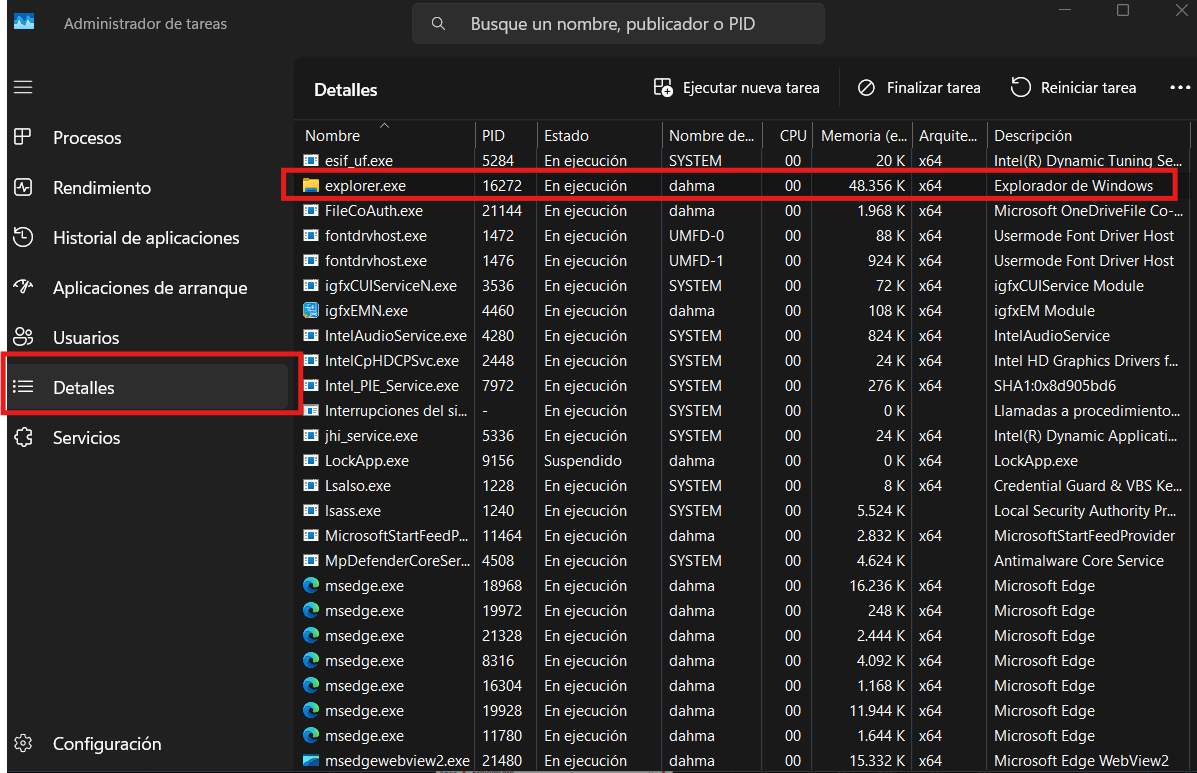
Acceso a las opciones avanzadas del Administrador de tareas.
Paso 2: Ve al menú superior, haz clic en «Archivo» y selecciona «Ejecutar nueva tarea»:
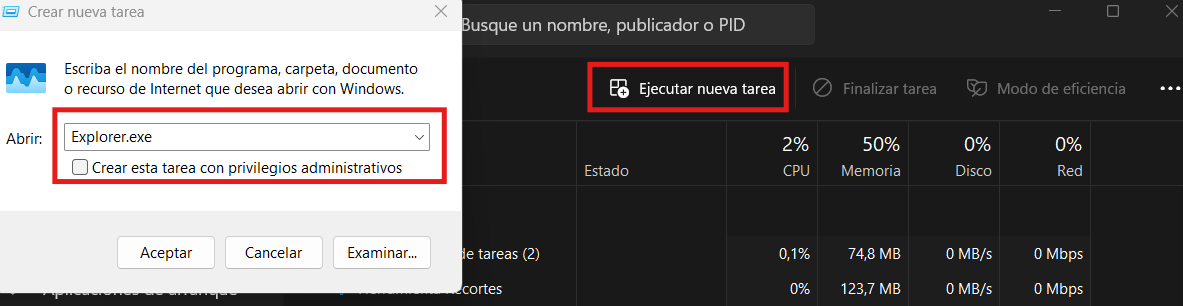
Lanzamiento manual del proceso explorer.exe.
Paso 3: En la ventana emergente, escribe exactamente explorer.exe y pulsa Enter. El escritorio aparecerá mágicamente, eliminando la pantalla negra windows.
3. Causas ocultas de la pantalla negra windows
Si el problema es recurrente cada vez que reinicias, es vital atacar la raíz del fallo:
- Conflictos de drivers GPU: Tarjetas NVIDIA o AMD que han recibido una actualización en segundo plano corrupta.
- Actualizaciones acumulativas: Parches de Windows 11 que se atascan al configurar los perfiles de usuario.
- Periféricos fantasma: Hubs USB o bases Docking que confunden a la placa base, enviando la señal de vídeo a un monitor que no existe.
4. Acceso al Modo Seguro y Reparación de Inicio
Si la pantalla negra windows es absoluta y no puedes abrir el Administrador de Tareas, debemos invocar el Entorno de Recuperación (WinRE).
- Enciende el PC y, en cuanto veas el logo del fabricante, mantén pulsado el botón de encendido para apagarlo bruscamente. Repite esto 3 veces.
- Al cuarto inicio, verás la pantalla azul de «Preparando reparación automática».
- Ve a Solucionar problemas > Opciones avanzadas > Configuración de inicio > Reiniciar y pulsa la tecla 5 (Modo Seguro con Red).
- Abre la terminal de comandos (CMD) como administrador y ejecuta
sfc /scannowpara reparar la imagen del sistema. Puedes consultar la documentación oficial de Microsoft sobre SFC para más detalles.
5. FAQ: Preguntas frecuentes sobre pantalla negra windows
¿Puede una actualización causar este colapso?
Sí, es el principal motivo en 2026. Si te ocurre, entra en Modo Seguro y usa la opción «Desinstalar la última actualización de calidad».
¿La temperatura extrema afecta a la señal de vídeo?
Totalmente. El estrangulamiento térmico (Thermal Throttling) de la CPU o GPU corta la señal para evitar quemarse. Revisa nuestra guía sobre cómo bajar temperatura pc si te sucede jugando.
Conclusión técnica final
Resolver una pantalla negra windows no es sinónimo de ordenador roto. Como has visto, usando el atajo de la GPU o inyectando el explorador de archivos solucionas el 90% de los incidentes. Si tu equipo ya venía avisando con congelaciones, te recomendamos echar un ojo a nuestra guía técnica para optimizar un PC lento en Windows 11.
Guía de soporte profesional redactada por los técnicos de Glucotech.es para resolver errores críticos de inicio.
12 comentarios en «Pantalla negra en Windows: cómo solucionarlo paso a paso»