Si de repente no funciona el sonido en Windows 11, la frustración es inmediata. Ya sea durante una videollamada crítica de trabajo o mientras intentas disfrutar de tu contenido multimedia favorito, el fallo del audio se posiciona como uno de los errores más molestos en este 2026. La buena noticia es que, en el 95% de los casos, no es un fallo físico de los altavoces, sino un conflicto de software, una mala configuración de los controladores o una asignación errónea de la salida digital.
Índice de reparación de audio:
Protocolos técnicos para recuperar el audio cuando no funciona el sonido en Windows 11.
1. ¿Por qué no funciona el sonido en Windows 11? Análisis técnico
El sistema de audio de Windows es una estructura compleja de capas donde intervienen el hardware, el firmware (BIOS), los controladores y el motor de sonido del sistema operativo conocido como Audio Core. Cuando el usuario detecta que no funciona el sonido en Windows 11, suele ser porque la cadena de comunicación entre el dispositivo físico y el kernel de Windows se ha roto.
En nuestra experiencia en Glucotech, las razones más comunes son:
- Desajuste en la frecuencia de muestreo: Conflictos entre 44.1kHz y 48kHz que bloquean la salida digital.
- Servicios de audio colapsados: El proceso central `audiosrv` ha dejado de responder por una saturación de memoria.
- Conflicto tras parches de seguridad: Actualizaciones que sustituyen el driver oficial por uno genérico de Microsoft incompatible.
- Modo Exclusivo: Una aplicación (como una estación de audio digital o un juego) ha tomado el control total del hardware y no lo libera.
2. Configuración de salida y Mezclador de volumen
Comprueba el dispositivo de salida predeterminado
Haz clic en el icono de volumen de la barra de tareas. Asegúrate de que el audio no esté siendo enviado a un monitor HDMI sin altavoces o a unos cascos Bluetooth que están en otra habitación. Es el error más frecuente tras conectar dispositivos externos o bases de carga (docking stations).
Uso profesional del Mezclador de volumen
Windows 11 gestiona el sonido de forma granular. Ve a Configuración > Sistema > Sonido > Mezclador de volumen. Es posible que el sistema tenga volumen general, pero la aplicación específica (Chrome, Teams o Zoom) esté silenciada en su propia línea de control. Este mezclador dinámico es una fuente constante de confusión cuando no funciona el sonido en Windows 11.
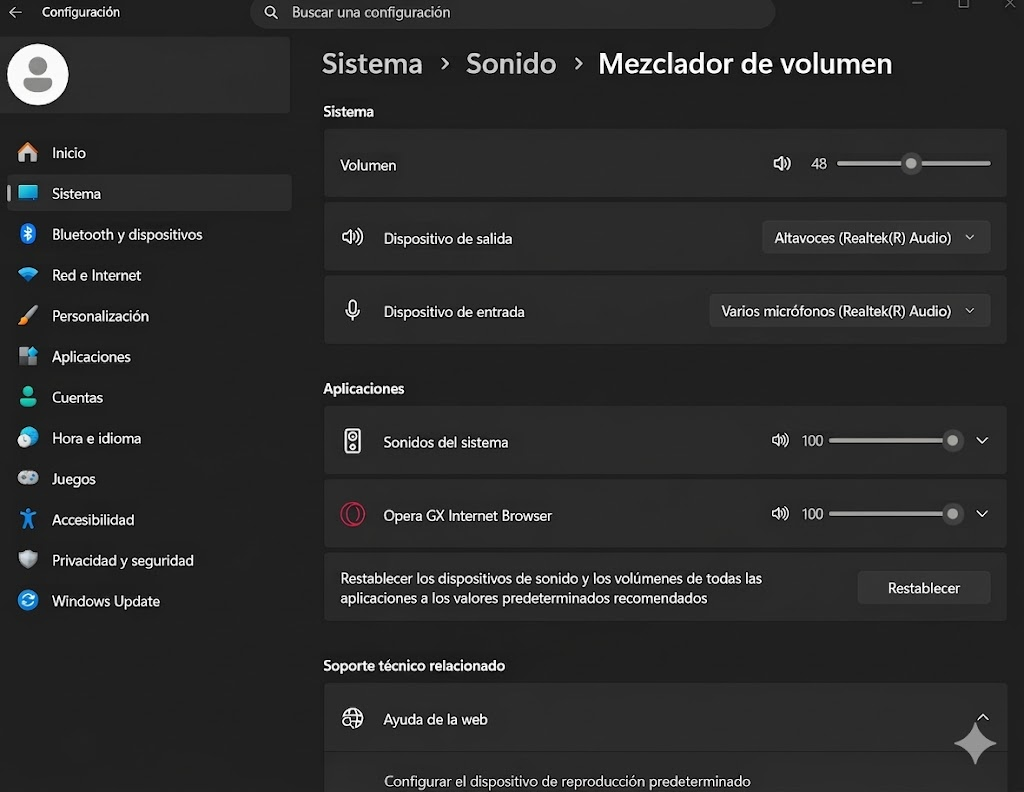
Ajuste individual de audio para aplicaciones en Windows 11.
3. Reinicio forzado del motor de audio (CMD)
Si los controles visuales indican que todo está correcto pero el silencio persiste, el servicio interno `AudioEndpointBuilder` puede estar congelado. Para solucionarlo, abre el Símbolo del sistema (CMD) como administrador y ejecuta estos comandos técnicos para resetear el bus de sonido:
net stop audiosrvnet stop AudioEndpointBuildernet start audiosrvnet start AudioEndpointBuilder
Esto obligará al sistema operativo a realizar un nuevo «handshake» con la tarjeta de sonido, eliminando bloqueos de software residuales que impiden que el audio fluya correctamente.
4. Gestión avanzada de Drivers Realtek y HD Audio
Si el problema es el controlador, el Administrador de dispositivos mostrará la tarjeta de sonido con un error. Para una solución definitiva, puedes consultar la guía oficial de Microsoft sobre drivers o seguir nuestro protocolo:
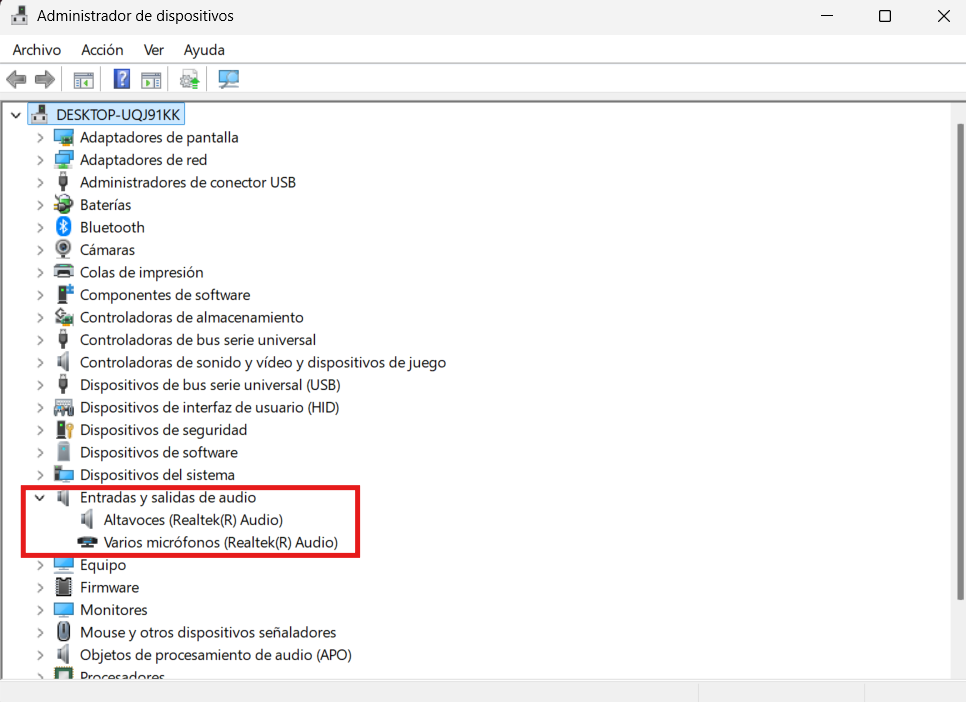
Reinstalación de controladores de audio desde el Administrador de dispositivos.
Haz clic derecho en «Realtek High Definition Audio» o el dispositivo equivalente y selecciona Desinstalar dispositivo. Reinicia el equipo inmediatamente. Al arrancar, Windows 11 detectará la carencia del driver y buscará la versión más estable en su repositorio local, lo cual soluciona el 80% de los casos de incompatibilidad.
5. FAQ: Preguntas frecuentes sobre audio en Windows
¿Por qué el audio se escucha distorsionado o con chasquidos?
Esto suele ser un problema de latencia DPC. Si el procesador está muy saturado, el audio «salta». Revisa nuestra guía sobre cómo solucionar un PC lento en Windows 11 para liberar recursos y estabilizar la señal de sonido.
¿Por qué mi micrófono no funciona pero sí los altavoces?
Es una cuestión de privacidad. Ve a Configuración > Privacidad > Micrófono y asegúrate de que el acceso esté activado. Si el problema es de red en una llamada, mira qué hacer si no funciona el WiFi en mi portátil, ya que las interferencias afectan al ancho de banda del audio.
¿Qué hago si el icono de sonido tiene una «X» roja?
Significa que el servicio de audio no se ha iniciado o que la tarjeta de sonido no recibe energía. Prueba a realizar un ciclo de energía (Power Cycle) apagando el equipo y desconectándolo de la corriente durante 30 segundos.
Conclusión técnica final
Cuando no funciona el sonido en Windows 11, la clave es seguir un orden lógico de descarte: desde lo físico hasta lo lógico. Mantener los drivers oficiales actualizados (especialmente los de Realtek) y evitar «mejoras de audio» innecesarias garantizará que tu sistema sea estable y profesional en 2026.
Esta guía de soporte de audio ha sido redactada por el equipo técnico de Glucotech.es para resolver fallos de hardware y software en sistemas Windows.
2 comentarios en «No funciona el sonido en Windows 11: Solución completa paso a paso»