Si te has encontrado con el mensaje de RAM dañada Windows en tu diagnóstico, no entres en pánico. Aunque parece un problema terminal, existen varios métodos técnicos para intentar recuperar la estabilidad de tu equipo antes de pasar por caja. En Glucotech hemos preparado esta guía con soluciones reales y probadas en el taller para solucionar bloqueos persistentes y pantallazos azules de forma definitiva, minimizando la pérdida de datos.
Índice de reparación técnica:
1. Diagnóstico profundo nativo de Windows
La primera medida ante una sospecha de RAM dañada Windows es dejar que el sistema operativo realice un auto-análisis de hardware. El «Diagnóstico de memoria de Windows» es una herramienta integrada capaz de detectar errores de paridad y sectores de memoria defectuosos que causan la pantalla azul en Windows de forma intermitente.
Paso a paso: Pulsa la combinación de teclas Win + R, escribe el comando mdsched.exe y selecciona la opción de reiniciar ahora. El equipo se iniciará en un entorno azul de diagnóstico que analizará cada bloque de memoria. Puedes consultar la documentación oficial de Microsoft para interpretar los resultados técnicos del test una vez que el PC vuelva a arrancar.
2. El método de la limpieza física (Goma de borrar)
En nuestra experiencia técnica en Glucotech, muchos errores etiquetados erróneamente como RAM dañada Windows son simples falsos positivos provocados por la suciedad, el polvo acumulado o la oxidación superficial de los contactos dorados. Esta capa interrumpe el flujo constante de datos entre el módulo y el bus de la placa base.
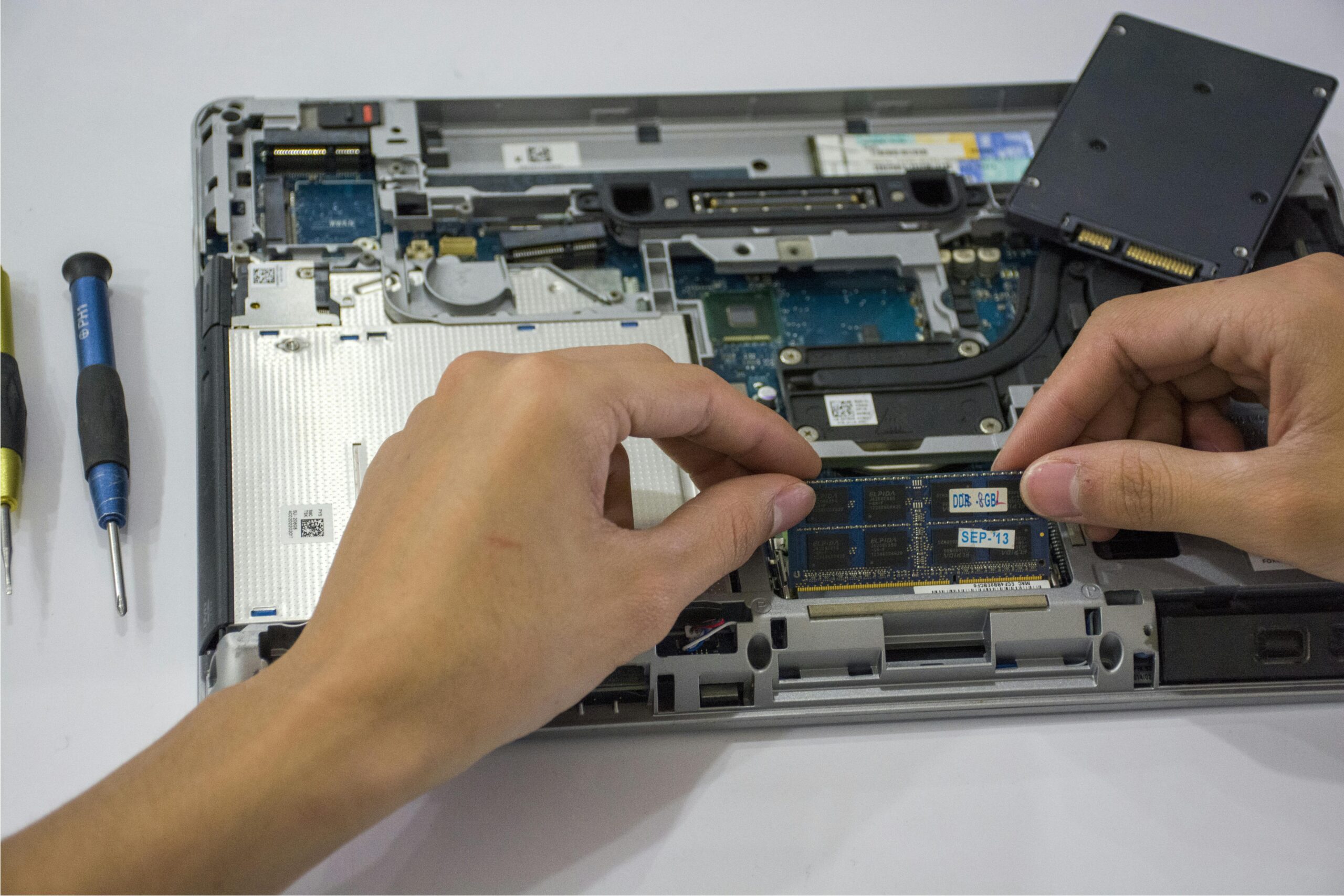
Cómo hacerlo: Extrae los módulos con el PC completamente apagado y desenchufado de la corriente. Frota suavemente los pines dorados de la memoria con una goma de borrar blanca de oficina hasta que recuperen su brillo original. Limpia cualquier residuo de goma con un pincel seco y vuelve a instalarlos firmemente. Esta acción soluciona la mayoría de los casos de un PC lento en Windows 11.
3. Test de aislamiento por descarte de slots
Si el sistema confirma que efectivamente existe una RAM dañada Windows, el siguiente paso crítico es identificar qué módulo físico está fallando, ya que rara vez se rompen todos a la vez. Si tu placa base tiene varios módulos instalados, prueba a arrancar el ordenador utilizando solo uno cada vez, alternando entre los diferentes slots de memoria para descartar también un fallo en el zócalo de la placa.
Si el ordenador funciona correctamente y de forma estable con el módulo «A» pero se bloquea inmediatamente con el módulo «B», habrás localizado la avería física. Este proceso de descarte es fundamental para no gastar dinero innecesario sustituyendo todo el kit de memoria cuando solo una pieza es la culpable.
4. Ajuste de voltajes y perfiles XMP en la BIOS
A veces, el problema de RAM dañada Windows no está relacionado con un fallo físico del hardware, sino con una mala configuración del voltaje en la UEFI/BIOS. Los perfiles de overclocking de fábrica como XMP (eXtreme Memory Profile) a veces fuerzan la memoria por encima de las capacidades térmicas del controlador de tu procesador.
Entra en la BIOS de tu equipo y verifica que el voltaje asignado coincida exactamente con la etiqueta física de tu memoria RAM (suele ser 1.35V o 1.20V). Si experimentas bloqueos constantes, prueba a desactivar el perfil XMP o a bajar la frecuencia un escalón (por ejemplo, de 3600MHz a 3200MHz). Esto reduce el estrés térmico y la inestabilidad.
5. Reparación del sistema de archivos dañado
Una memoria RAM dañada Windows tiene el gravísimo problema de escribir datos corruptos de forma constante en tu disco duro o SSD. Esto suele provocar fallos críticos en el arranque del sistema operativo o la temida pantalla negra en Windows al intentar cargar controladores corruptos.
Solución técnica: Abre la terminal de comandos (CMD) con privilegios de administrador y ejecuta el comando sfc /scannow seguido del comando chkdsk /f. Estos procesos escanearán la integridad de los archivos del sistema y reemplazarán aquellos dañados por la memoria RAM por versiones originales y funcionales.
6. Diagnóstico profesional con MemTest86
Si el diagnóstico nativo de Windows no muestra errores aparentes pero tu equipo se sigue congelando de forma aleatoria, necesitas recurrir a una herramienta de nivel profesional. MemTest86 es el software estándar utilizado en los laboratorios de hardware para certificar una RAM dañada Windows de forma innegable.
Se ejecuta directamente desde una unidad USB de arranque, lo que le permite operar fuera del entorno de Windows y acceder al 100% de la capacidad de la memoria. Si durante el test de estrés continuo aparecen líneas o bloques de color rojo en la pantalla, significa que las celdas de silicio tienen daños físicos y el módulo debe ser reciclado inmediatamente.
Conclusión: Recupera la estabilidad de tu equipo
En Glucotech sabemos perfectamente que enfrentarse a una RAM dañada Windows genera mucha frustración y pérdida de productividad. Sin embargo, aplicando esta metodología de descarte paso a paso, podrás determinar si la solución es gratuita a nivel de software o si necesitas una intervención de hardware real.
Al igual que una memoria defectuosa rompe la comunicación de tu ordenador, un error de conectividad inalámbrica en tus dispositivos médicos puede interrumpir tu tranquilidad diaria. Si utilizas tecnología CGM para monitorizar tu salud, te invitamos a leer nuestra guía especializada sobre el sensor de glucosa sin señal para optimizar de forma definitiva tus conexiones Bluetooth y evitar microcortes nocturnos.
¿Has logrado identificar el módulo defectuoso en tu placa base? Si sigues teniendo bloqueos de sistema o tienes dudas sobre qué tipo de memoria DDR4 o DDR5 comprar para actualizar tu equipo, déjanos un comentario con el modelo de tu procesador y te asesoraremos técnicamente sin ningún compromiso.
9 comentarios en «¿Tu PC se congela? Cómo saber si la memoria RAM está dañada (Guía 2026)»