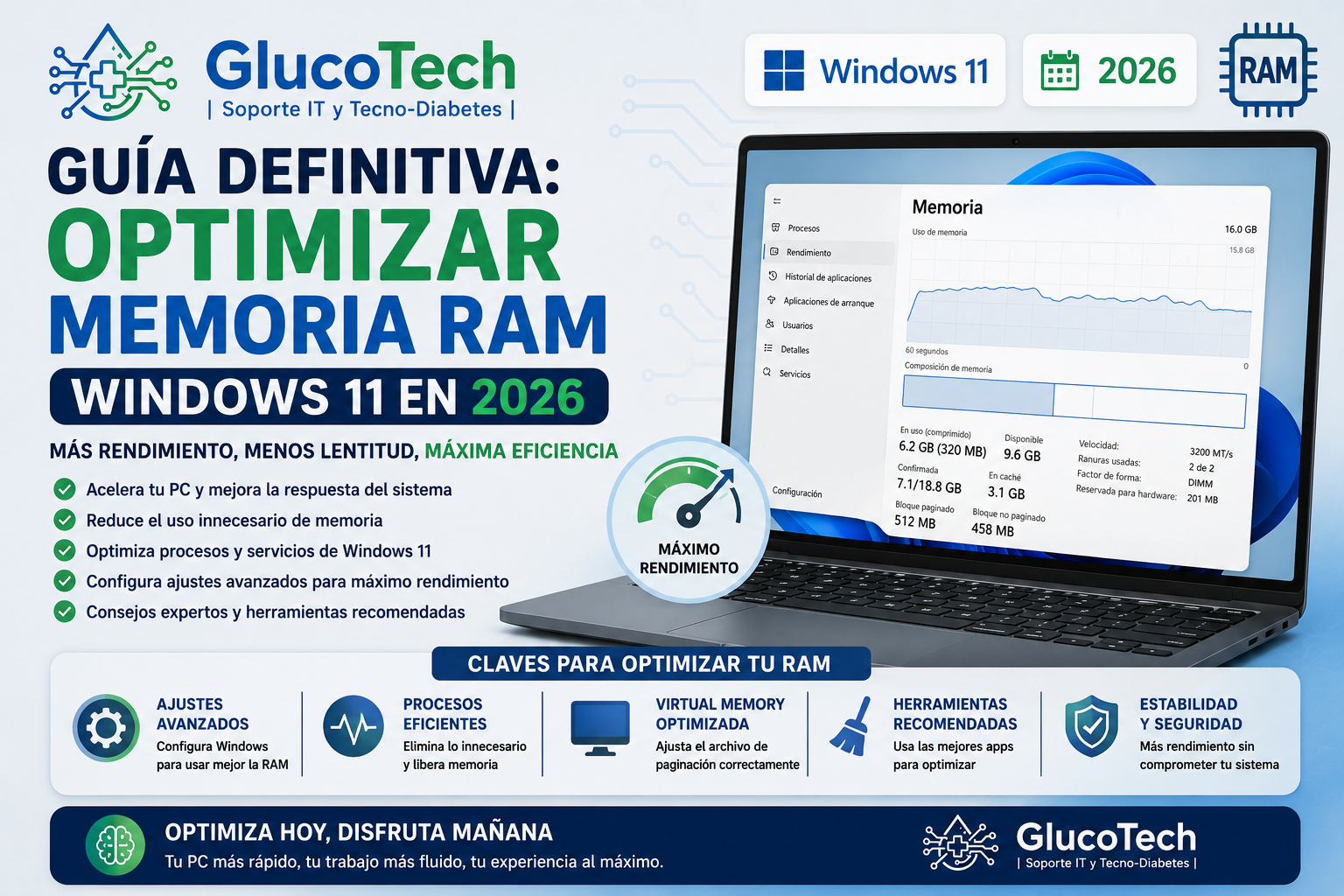
En el Soporte IT profesional, sabemos perfectamente que optimizar memoria RAM Windows es la primera línea de defensa contra un PC lento o un sistema colapsado. Windows 11, aunque visualmente muy atractivo, es un ecosistema de software que tiende a fragmentar y acaparar el uso de recursos volátiles si no se realiza una gestión manual avanzada. En esta guía de taller, vamos a realizar un «tuneo» profundo de tu equipo para que recuperes cada megabyte desperdiciado por los subprocesos del sistema operativo.
Gestionar el almacenamiento temporal no solo mejora los tiempos de respuesta del procesador, sino que previene cuellos de botella críticos en las tasas de transferencia de la placa base. Al aprender a optimizar memoria RAM Windows de forma manual, garantizas un entorno de ejecución limpio tanto para entornos de producción técnica como para la monitorización de servicios críticos en segundo plano.
Mapa de Optimización:
1. Diagnóstico y Purga de la Standby List
Para optimizar memoria RAM Windows con rigor, primero debemos entender qué es la «Standby List». Consiste en un bloque de memoria donde el sistema almacena en caché datos que estima que vas a volver a ejecutar pronto. El problema técnico real es que Windows a menudo no libera esta zona cuando abres un juego pesado o software de renderizado. Para solucionar esto a nivel técnico, los ingenieros recurrimos a herramientas como RAMMap de Microsoft Sysinternals para vaciar los ‘Empty Working Sets’ de forma manual, evitando así que tu PC se congele por desbordamiento de asignación.
2. Ajuste del Archivo de Paginación para SSD
Si tienes instalado un SSD NVMe lento, configurar correctamente la memoria virtual es un paso obligatorio. Para optimizar memoria RAM Windows, jamás dejes que el sistema gestione el tamaño del archivo de intercambio (pagefile.sys) de manera automática. Accede a las propiedades avanzadas del sistema y establece manualmente un valor fijo equivalente a 1.5 veces tu capacidad física de memoria. Esto garantiza que, si los módulos físicos se saturan, el desbordamiento hacia la unidad de almacenamiento masivo sea lineal, eliminando por completo los micro-parones en el rendimiento gráfico.
3. 🚀 Recomendación Técnica: Cuándo comprar más RAM
Como técnico de soporte, te diré la verdad cruda: puedes configurar y optimizar memoria RAM Windows todo lo que quieras, pero si tu placa base solo aloja 8GB en pleno 2026, las exigencias del software moderno siempre te ganarán la partida. Para asegurar un entorno multitarea verdaderamente fluido en laboratorios de desarrollo o estaciones de producción, recomiendo dar el salto a arquitecturas de doble canal mediante estos kits que yo mismo testeo en mi taller:
Corsair Vengeance LPX (DDR4/DDR5)
La opción de hardware más estable, con perfiles XMP/EXPO optimizados para Windows 11. Ideal para disipar cuellos de botella térmicos y lógicos de inmediato.
4. Deshabilitar el Servicio SysMain (Antiguo Superfetch)
SysMain es un servicio interno nativo diseñado para precargar aplicaciones en la memoria basándose en tus patrones de uso diarios. No obstante, en ordenadores equipados con unidades sólidas modernas, suele generar picos de lectura innecesarios en el bus de datos. Si buscas optimizar memoria RAM Windows al extremo, abre la consola de comandos (CMD) como administrador y ejecuta el comando sc config SysMain start= disabled seguido de sc stop SysMain. Notarás instántaneamente que el uso base de memoria RAM al iniciar el sistema se reduce drásticamente, liberando espacio para tus hilos de proceso principales.
5. Limpieza de procesos y servicios de arranque
Cada aplicación de terceros que se auto-ejecuta con el inicio del sistema operativo actúa como un parásito invisible de recursos volátiles. Para optimizar memoria RAM Windows con efectividad, abre el Administrador de tareas (Ctrl + Shift + Esc), dirígete a la pestaña de «Aplicaciones de arranque» y sé completamente despiadado deshabilitando launchers, servicios en la nube y utilidades de optimización automática. Recuerda que si alguna vez experimentas el molesto error 0x80070005, a menudo se debe a que estos procesos residentes en segundo plano bloquean descriptores de seguridad y archivos del sistema operativo.
6. FAQ: Dudas técnicas sobre memoria y rendimiento
¿La función de memoria comprimida en Windows degrada el rendimiento? No necesariamente, pero genera ciclos adicionales en la CPU para empaquetar los bloques de datos. Si dispones de un procesador con baja cantidad de núcleos, desactivarla mediante comandos específicos de PowerShell puede ser otra alternativa viable para optimizar memoria RAM Windows.
¿Son seguros los optimizadores de RAM automatizados? Absolutamente no. La gran mayoría son «software basura» que se limitan a forzar llamadas a la API de Windows para vaciar la memoria de forma violenta, provocando inestabilidad. El mantenimiento manual detallado en este manual técnico es el único protocolo seguro avalado por técnicos de soporte IT.
Veredicto Final
Aprender a depurar y optimizar memoria RAM Windows de forma manual te evitará pasar por el taller informático y te ahorrará dinero en diagnósticos innecesarios. Mantén tu hardware libre de suciedad y tu software libre de telemetría redundante. Para obtener documentación de soporte oficial sobre arquitecturas de memoria, puedes visitar el portal técnico de Microsoft. Y si te apasiona la convergencia entre la tecnología y la salud, te recomiendo revisar mi artículo sobre qué hacer ante un sensor de glucosa sin señal.
*Aviso de Transparencia: Glucotech recibe comisiones por las compras realizadas a través de los enlaces de Amazon adjuntos. Esto no afecta al precio final y ayuda a financiar nuestras guías técnicas de soporte.
9 comentarios en «Guía Maestra: Cómo optimizar memoria RAM Windows y acelerar tu PC»